
Introdução ao Contas a Pagar e Receber
Os módulos do Contas a Pagar e do Contas a Receber possuem diversos elementos em comum em sua interface.
Nesse artigo, iremos pontuar os principais elementos dessa interface.
Filtros por períodos
Para consultar seus lançamentos por períodos, utilize os campos no topo do seu módulo de Contas a Pagar e Contas a Receber:
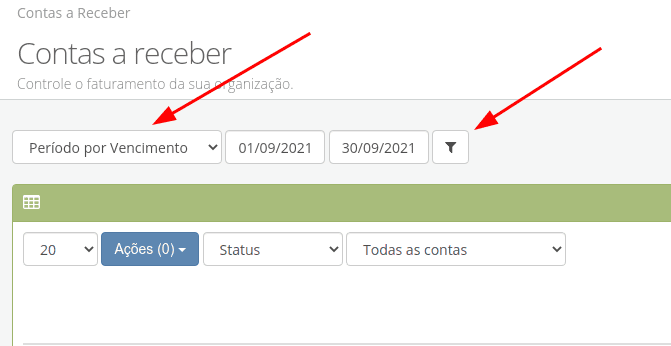
O Economato trabalha com 4 tipos de datas:
- Data da Competência;
- Data de Vencimento;
- Data de Pagamento/Recebimento;
- Data de Compensação
Dessa forma ao consultar seus lançamentos você poderá definir os seguintes tipos de períodos:
- Período por Competência: pesquisa por todos os lançamentos cuja Data de Competência encontra-se dentro do intervalo de datas especificado
- Período por Vencimento: pesquisa por todos os lançamentos cuja Data de Vencimento encontra-se dentro do intervalo de datas especificado
- Período por Pagamento/Recebimento: pesquisa por todos os lançamentos cuja Data de Pagamento ou Data de Recebimento encontra-se dentro do intervalo de datas especificado
- Período por Compensação: pesquisa por todos os lançamentos cuja Data de Compensação encontra-se dentro do intervalo de datas especificado
Importante: Após definir o tipo de período e o intervalo de datas para a pesquisa, lembre-se de clicar no botão funil indicado na imagem acima, para realizar a consulta dos lançamentos.
Filtro por Conta Bancária
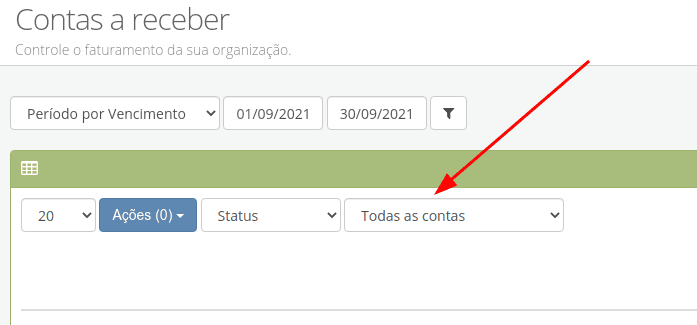
Importante: Por padrão o Economato sempre irá listar os lançamentos existentes em todas as contas bancárias cadastradas e ativas.
Portanto, se você deseja consultar uma conta específica, utilize o campo indicado abaixo, selecionando a conta na lista ou digitando diretamente o apelido da conta.
Filtro por Status
Dentro do período selecionado é possível também, filtrar seus lançamentos por Status:
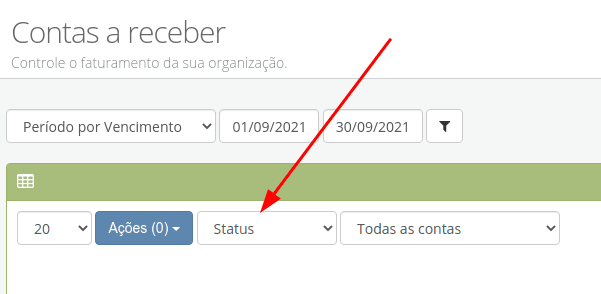
Os seguintes status poderão ser pesquisados:
- A Receber ou A Pagar: lançamentos que ainda não foram recebidos ou pagos, podendo-se estarem vencidos ou não.
- Vencidas: lançamentos que ainda não foram recebidos ou pagos e que encontram-se vencidos.
- Recebidas ou Pagas: lançamentos que já se encontram pagos ou recebidos, podendo-se já terem sido compensados ou não.
- Compensadas: lançamentos que já foram pagos ou recebidos e que também já foram compensados.
- A Compensar: lançamentos que já foram pagos ou recebidos e que ainda não foram compensados.
Pesquisa rápida
No canto direito de sua tela do Contas a Pagar ou Contas a Receber, você poderá realizar uma pesquisa rápida digitando termos livres na caixa indicada na imagem abaixo:
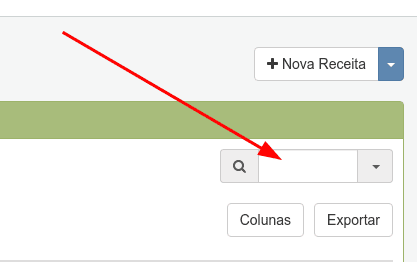
Basta digitar qualquer texto ou valor nessa caixa e o Economato irá filtrar automaticamente seus lançamentos de acordo com o texto digitado.
Importante: Ao digitar valores na caixa de pesquisa, utilize o formato com ponto e vírgula, por exemplo: 5.000,00.
Pesquisas avançadas
Clicando-se na pequena seta ao lado da pesquisa rápida, um popup será exibido para filtros mais avançados:
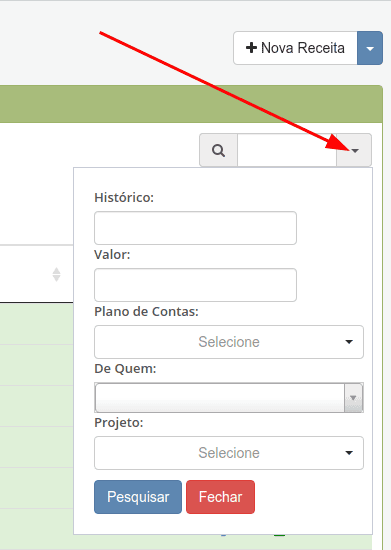
Na pesquisa avançada você poderá consultar lançamentos que:
- contenham palavras específicas no campo histórico;
- possuam um valor em reais específico;
- tenham sido classificados em uma conta do Plano de Contas específica;
- estejam vinculados a um contato específico;
- ou ainda a um projeto específico.
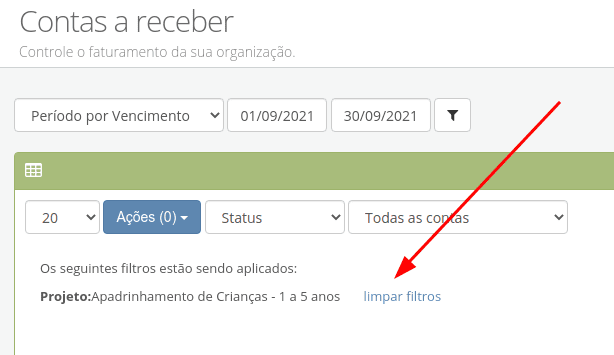
Ao realizar uma pesquisa avançada, o Economato irá indicar quais filtros avançados estão sendo aplicados.
Caso deseje retirar esse(s) filtro(s), clique no comando limpar filtros:
Definindo quais Colunas exibir
Nos módulos Contas a Pagar e Contas a Receber, algumas colunas são exibidas por padrão na listagem de lançamentos.

Você pode, a qualquer momento, personalizar essa visualização, incluindo novas colunas ou ocultando as que não desejar, conforme sua preferência.
Para saber como customizar sua tela do Contas a Pagar e Receber no Economato, clique aqui e confira o passo a passo completo.
Exportando seus dados
O Economato permite que você exporte, a qualquer momento, os dados registrados nos diversos cadastros do sistema.
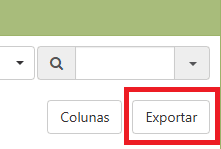
Para aprender como realizar a exportação, clique aqui e confira o passo a passo completo.
Inclusão Manual de Lançamentos
Para cadastrar lançamentos manualmente, utilize o campo localizado no canto superior direito dos módulos Contas a Pagar ou Contas a Receber, clicando em Nova Despesa ou Nova Receita.

Para aprender como registrar seus lançamentos manualmente no Economato, clique aqui e confira o passo a passo completo.
Ações
No canto direito da tela dos módulos Contas a Pagar ou Contas a Receber, estão localizados os botões de Ações, que permitem Editar, Excluir, Emitir Recibo ou Anexar Documentos aos lançamentos.
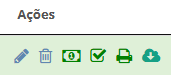
Clique aqui e veja o passo a passo completo para utilizar as Ações disponíveis no Economato.
Cores dos lançamentos
No Economato seus lançamentos serão exibidos com cores que facilitem a identificação do status de cada lançamento:
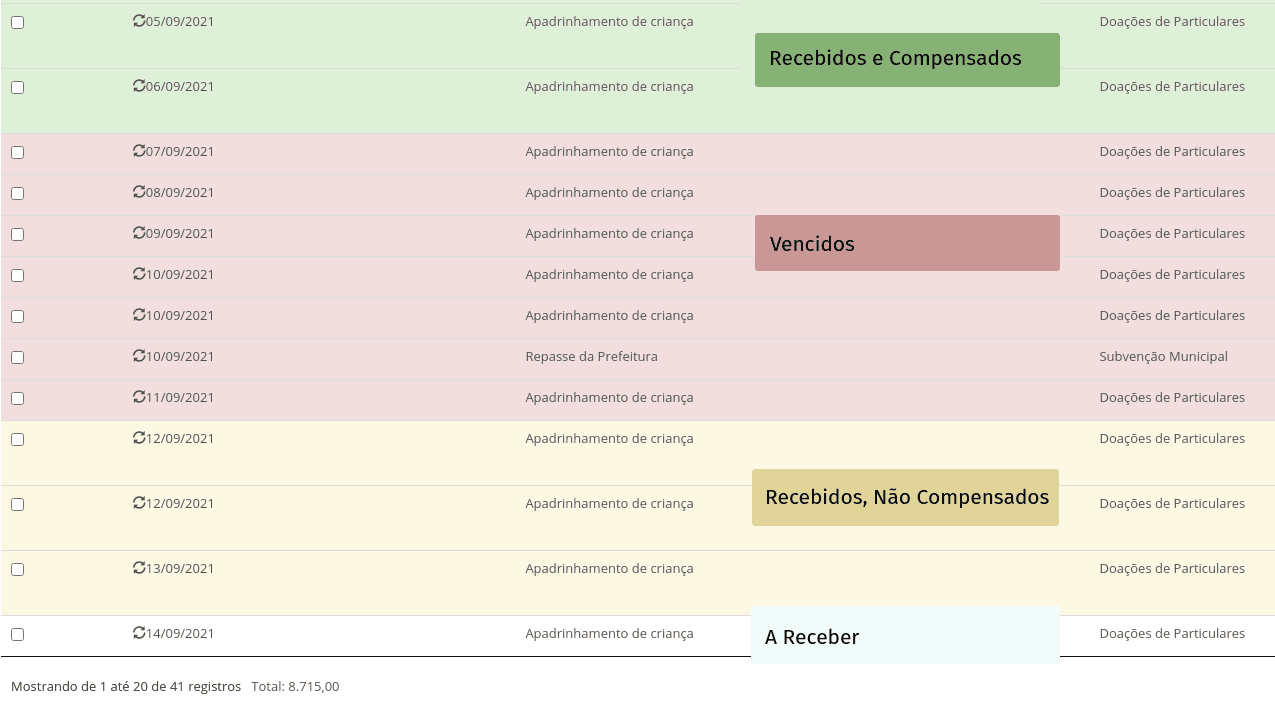
- Verde: Indicam lançamentos que já foram pagos ou recebidos e que também já foram compensados.
- Vermelho: Indicam lançamentos que não foram pagos ou recebidos e que já encontram-se vencidos.
- Amarelo: Indicam lançamentos que já foram pagous ou recebidos, porém ainda não foram compensados.
- Branco: Indicam lançamentos que ainda não foram pagos ou recebidos, mas que ainda encontram-se dentro da data de vencimento.
Seu Caminho para a Excelência na Gestão
Links Rápidos