
Gerando Transferências Internas a partir de Importações
O Economato também permite que você converta lançamentos de extratos bancários em transferências internas, tanto diretamente no grid de lançamentos quanto por meio de edição em lote.
Alterando o Tipo de Lançamento no Grid
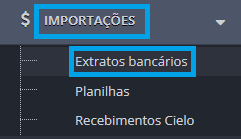
- Acesse o menu Importações e selecione Extratos Bancários.
- Ao visualizar os lançamentos, identifique aquele que deve ser convertido em Transferência Interna.
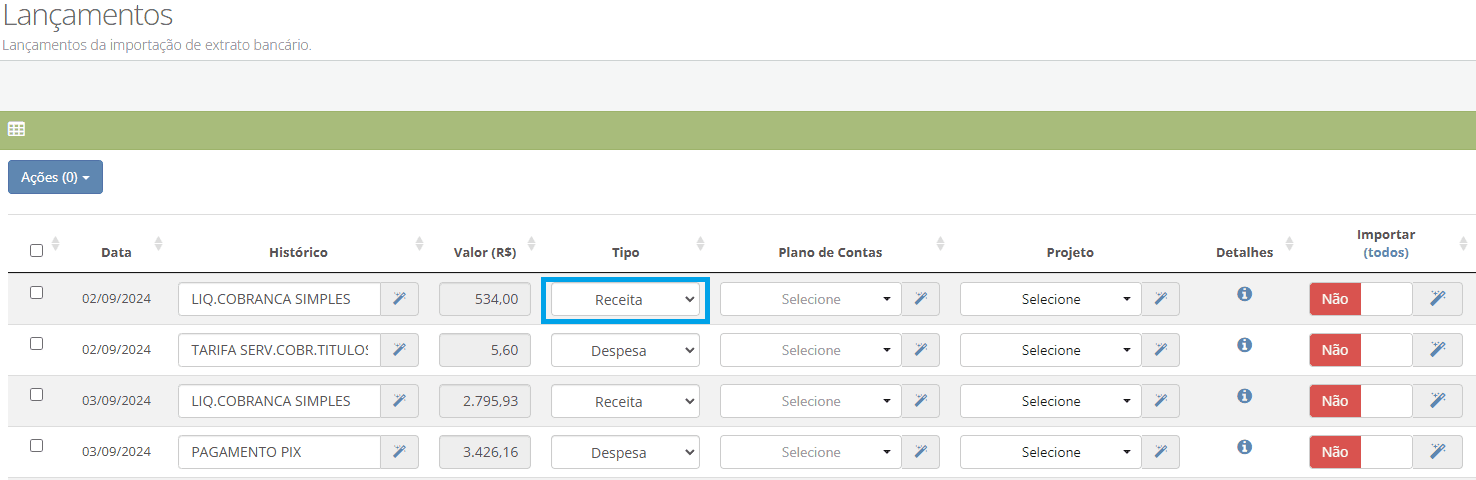
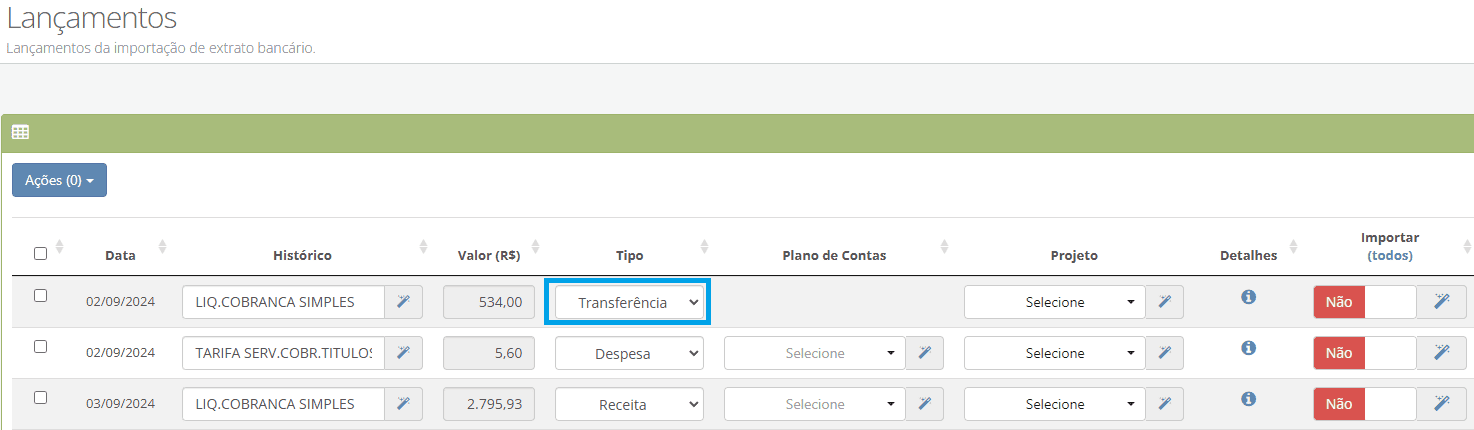
- No grid, altere o Tipo de Lançamento de Receita/Despesa para Transferência Interna.
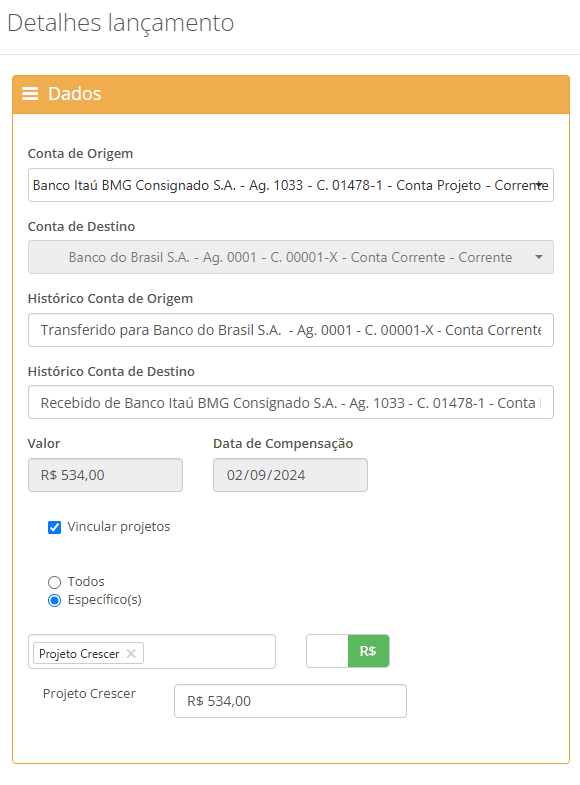
- A tela de Detalhes do Lançamento será exibida:
- Preencha as informações da Conta de Origem (selecione a conta da qual o valor sairá) e da Conta de Destino (escolha a conta que receberá o valor).
- Altere, se necessário, os Históricos de cada conta.
- Vincular Projeto: Selecione esta opção caso a transação esteja associada a um projeto específico.
Importante: Os históricos são preenchidos automaticamente para facilitar o processo. No entanto, você ainda tem a opção de revisar e editar esses históricos conforme necessário, garantindo que as informações fiquem completas e ajustadas de acordo com suas necessidades.
- Após revisar as informações, clique em Salvar.

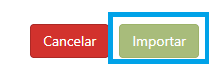
- Para que o sistema registre a transferência e gere os lançamentos correspondentes no contas a pagar e receber, altere o status para “SIM” na coluna “Importar” e clique em “Importar” no final da página.
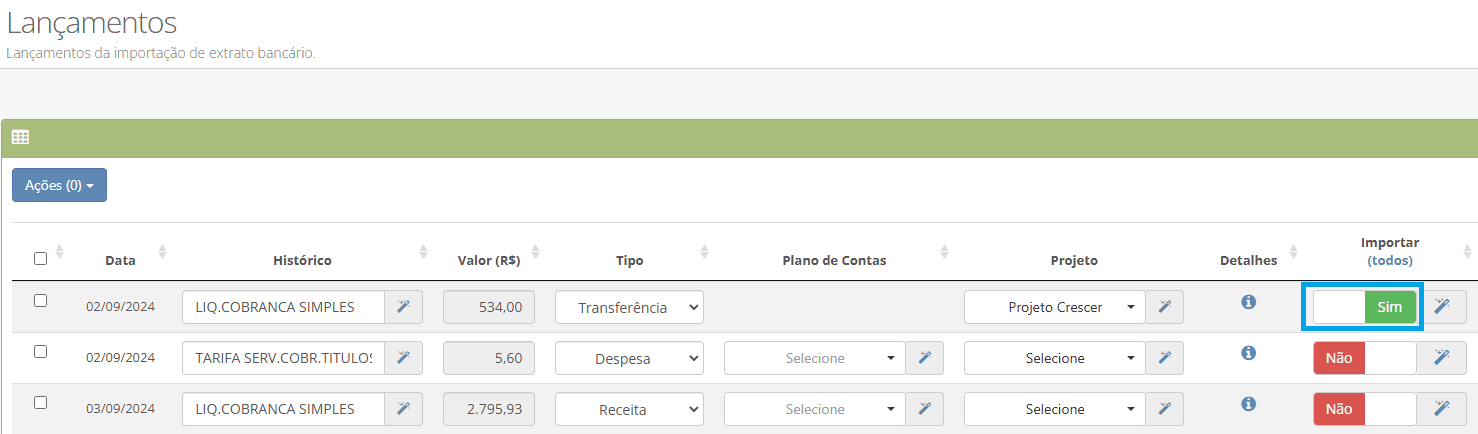
Alterando o Tipo de Lançamento por Edição em Lote
- Selecione vários lançamentos de mesma natureza no grid usando as caixas de seleção.
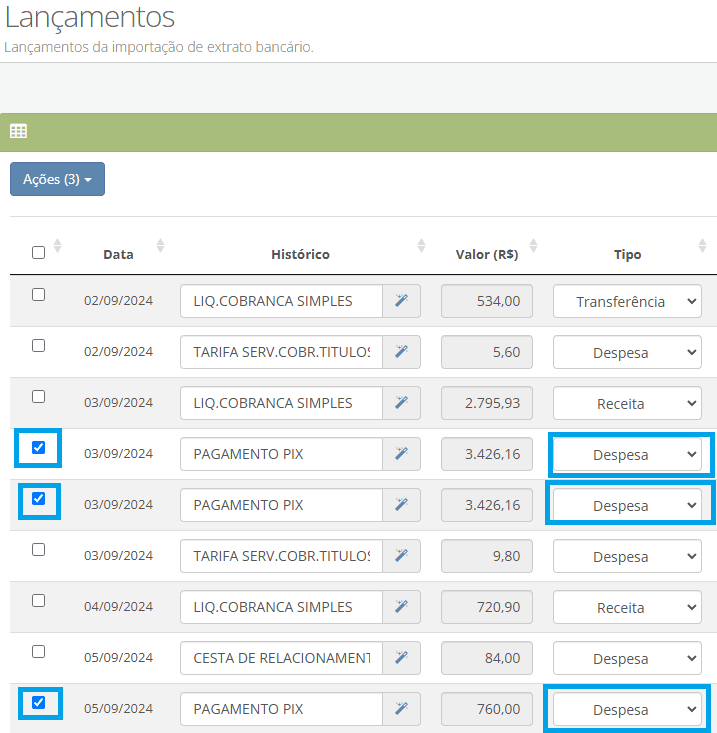
- Clique em Edição em Lote.
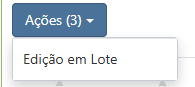
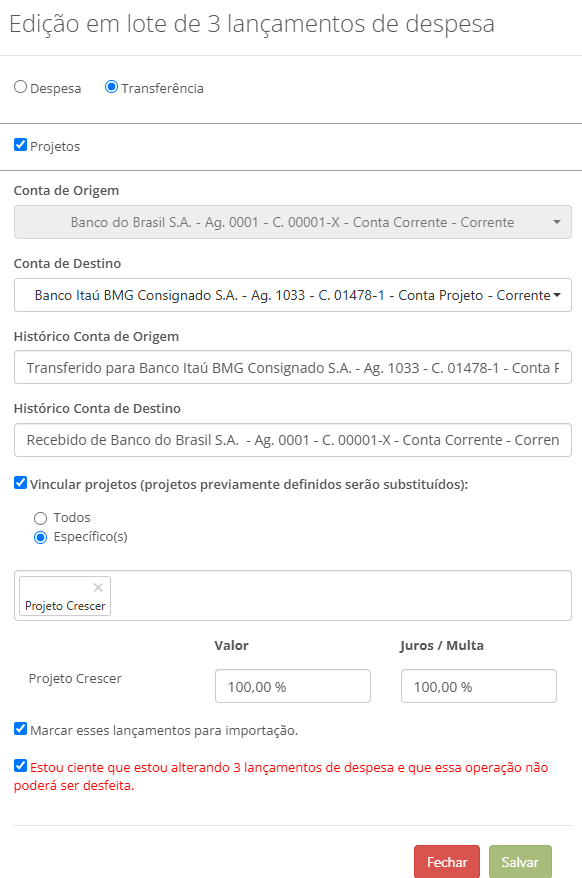
- A tela de Edição em Lote será exibida:
- Altere o Tipo de Lançamento para Transferência Interna.
- Vincular Projeto: Selecione esta opção caso a transação esteja associada a um projeto específico.
- Preencha as informações da Conta de Origem (selecione a conta da qual o valor sairá) e da Conta de Destino (escolha a conta que receberá o valor).
- Altere, se necessário, os Históricos de cada conta.
- Selecione a opção “Marcar esses lançamentos para importação” na caixa de seleção.
- Selecione a opção “Estou ciente da alteração dos lançamentos” na caixa de seleção.
Importante: O campo de origem ou destino são preenchidos automaticamente de acordo com o tipo do lançamento.
- Após revisar as informações, clique em Salvar e Importar no final da página.
Importante: Após a importação os lançamentos serão processados e registrados como Transferências internas nas contas financeiras correspondentes, ficando disponíveis nas listagens de Contas a Pagar e Contas a Receber.
Seu Caminho para a Excelência na Gestão
Links Rápidos