
Edição individual dos lançamentos do extrato antes da importação
Após você definir um extrato para importação e clicar em Avançar, a seguinte tela é exibida:
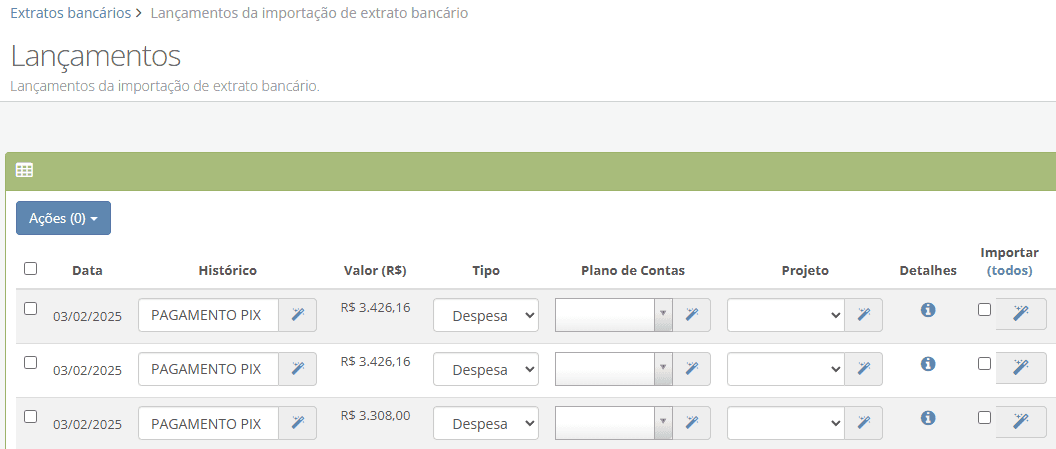
Nessa tela, todos os lançamentos presentes no arquivo do extrato, serão automaticamente exibidos.
Diversas operações de edição serão permitidas.
Vamos a elas…
Alteração de históricos dos lançamentos
Na coluna Histórico é possível alterar os históricos de cada um dos lançamentos.
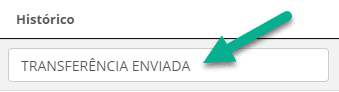
Bastando para isso, clicar na caixa de texto e alterar o texto exibido.
Receita / despesa ou transferência interna
Seus lançamentos de entrada presentes em seu extrato bancário, ora poderão indicar receitas legítimas ora poderão indicar apenas transferências de recursos vindas de outras contas bancárias (o que chamamos de transferências internas).
Da mesma forma suas saídas presentes em seu extrato poderão indicar despesas ou apenas transferências internas.
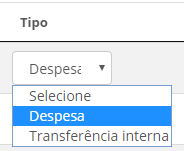
Por isso na coluna Tipo, você poderá indicar se esse lançamento trata-se de uma Receita / Despesa ou se é uma Transferência interna.
Caso você selecione a opção Transferência interna, a seguinte tela será exibida:
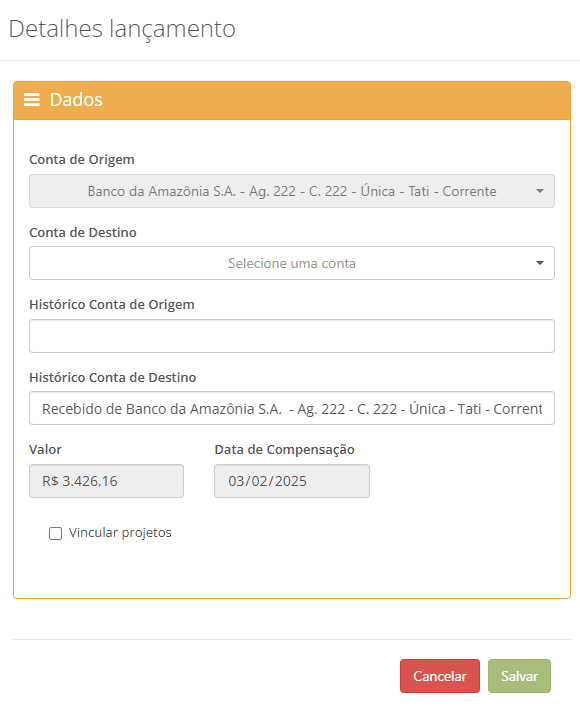
Nessa tela será possível definir qual a Conta de Destino ou Conta de Origem da transferência selecionada. Sendo possível também, alterar o histórico e vincular um ou mais projetos a essa transferência.
Classificação no plano de contas
Ao importar um extrato, será necessário definir uma classificação no Plano de Contas para cada um dos lançamentos.
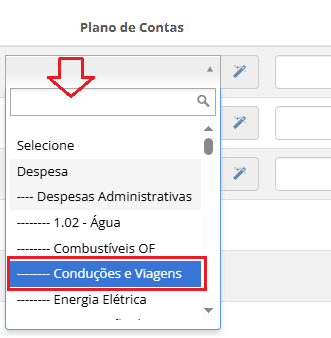
Para isso basta clicar na caixa de seleção da coluna Plano de Contas e selecionar a conta correspondente.
Edição de outros campos
Ao clicar no botão presente na coluna Detalhes:
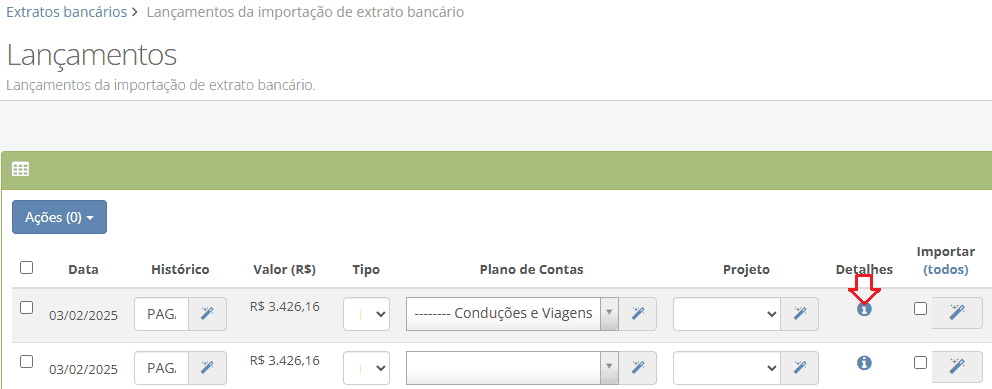
A seguinte tela será exibida:
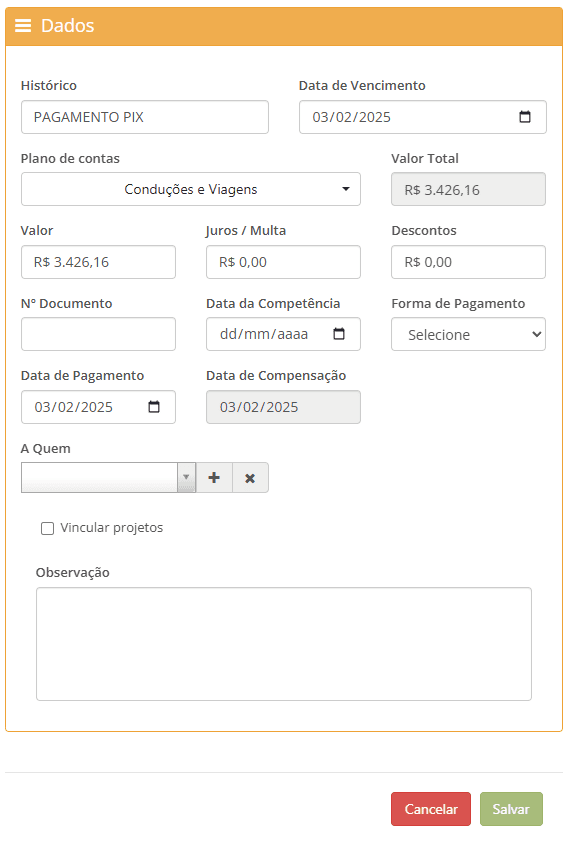
Nessa tela é possível alterar as seguintes informações:
- Histórico;
- Data de Vencimento;
- Classificação no Plano de Contas;
- Nº do Documento;
- Forma de Pagamento;
- Data de Pagamento;
- Contato associado;
- Vincular um ou mais projetos.
Definir quais lançamentos importar
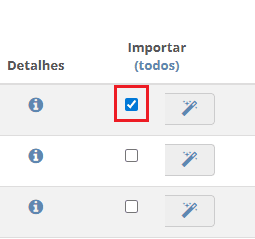
Ao clicar na caixinha de seleção na coluna Importar, você estará definindo que esse lançamento deverá ser importado.
Para importar esse(s) lançamento(s) clique no botão Importar.
Seu Caminho para a Excelência na Gestão
Links Rápidos