
Edição em Lote com a Varinha
A funcionalidade de edição em lote através da Varinha permite replicar automaticamente informações para vários lançamentos com o mesmo histórico ao importar um extrato bancário no formato OFX. Essa ferramenta é especialmente útil para agilizar a classificação de lançamentos.
Você pode utilizar a varinha para replicar dados como:
- Histórico (descrição do lançamento)
- Plano de Contas
- Projeto
- Seleção para importação
Com apenas alguns cliques, o sistema preenche os campos de forma automática em todos os lançamentos com o mesmo histórico, otimizando o processo de importação para o Contas a Pagar ou Contas a Receber.
Como usar a Varinha na Importação do Extrato Bancário
- Acesse o menu Importações > Extrato Bancário.
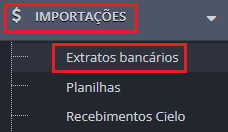
- Clique em Novo.

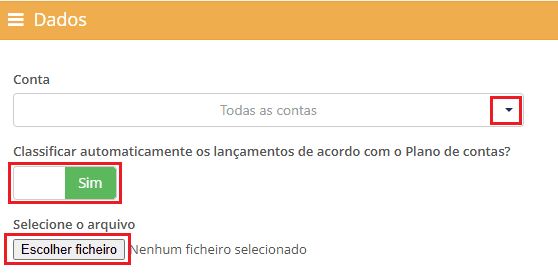
- O sistema exibirá uma página onde você deverá:
- Selecionar a conta bancária para a qual deseja importar o extrato;
- Definir a opção “Classificar automaticamente os lançamentos de acordo com o Plano de Contas?”, conforme sua preferência;
- Clicar em Escolher ficheiros para anexar o arquivo .OFX;
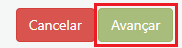
- Depois de preencher as informações, clique em Avançar.
- O sistema exibirá a lista de lançamentos encontrados no extrato.
- Localize os lançamentos com o mesmo histórico (descrição original do banco).
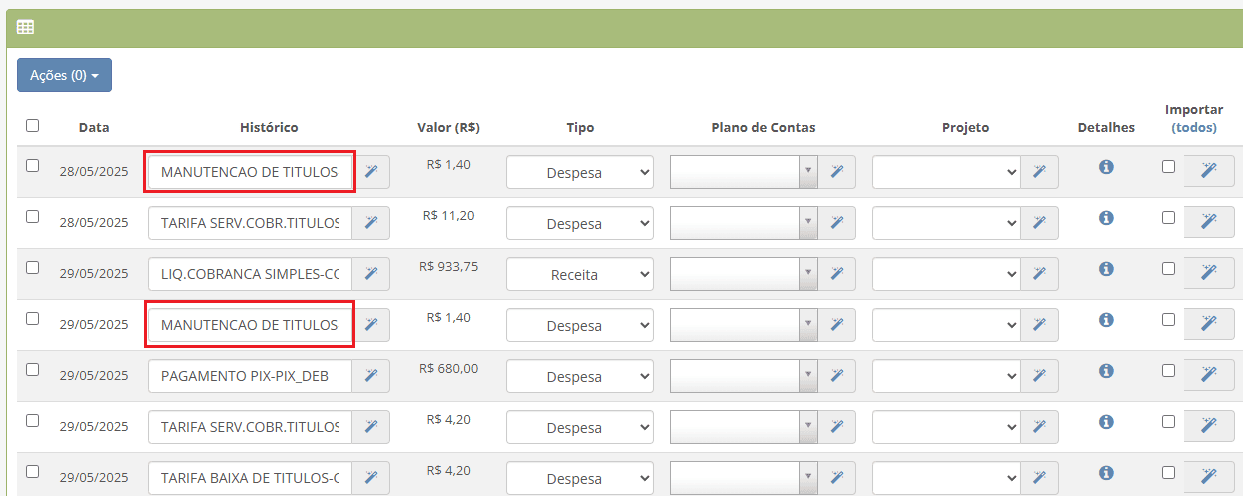
- No primeiro lançamento desse grupo:
- Digite o novo histórico/descrição que deseja aplicar.
- Clique no ícone da varinha ao lado do campo.
- No campo Plano de Contas:
- Escolha a conta do plano de contas apropriada.
- Clique na varinha para replicar a mesma conta nos lançamentos com o mesmo histórico.
- No campo Projeto:
- Selecione o projeto desejado.
- Clique na varinha para aplicar a seleção a todos os lançamentos semelhantes.
- No campo Importar:
- Marque a caixinha de seleção para indicar os lançamentos que deseja importar.
- Clique na varinha para aplicar a mesma seleção aos demais lançamentos com o mesmo histórico.
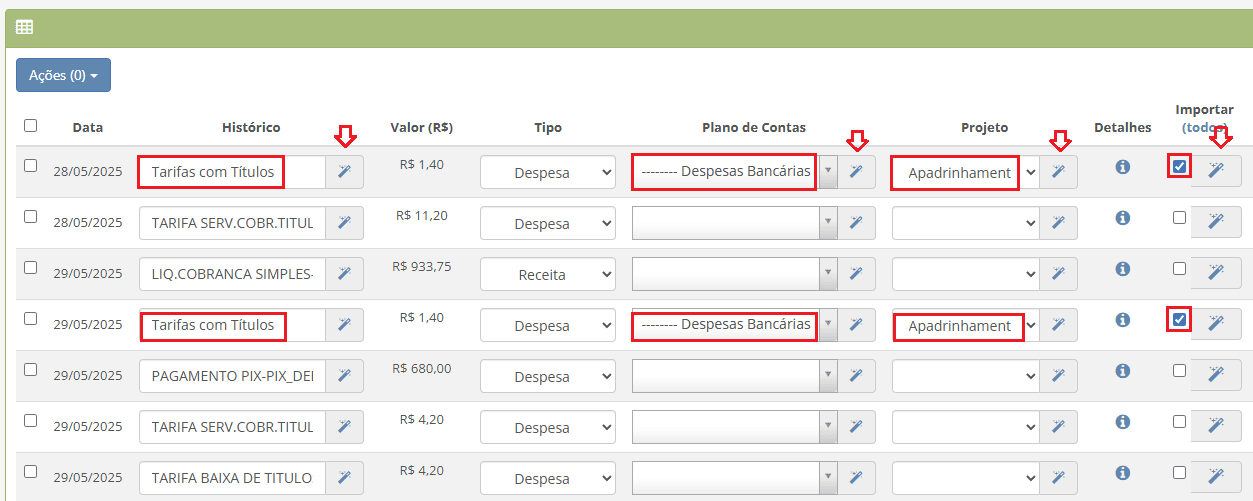
- Após revisar os dados, clique em Importar no final da página.
Observações importantes:
- Você não precisa replicar todos os campos. Pode utilizar a varinha apenas nos campos desejados (por exemplo, apenas no Plano de Contas).
- A replicação acontece somente entre lançamentos que compartilham o mesmo histórico original do extrato.
- Após a importação, os lançamentos serão enviados para o Contas a Pagar ou Receber, conforme o tipo da transação.
Seu Caminho para a Excelência na Gestão
Links Rápidos