
Como Registrar Faturas de Cartão de Crédito de Forma Detalhada (Contas a Pagar)
Registrar as faturas de cartão de crédito de maneira detalhada no Economato garante precisão na análise financeira e consistência nos relatórios.
Conceito Geral
O recomendado é registrar cada gasto da fatura como um lançamento individual no módulo Financeiro → Contas a Pagar, classificando corretamente no Plano de Contas e definindo a Forma de Pagamento = Cartão de Crédito.
Assim, a soma dos lançamentos deverá coincidir com o valor total da fatura.
⚠️ Atenção: Ao importar o extrato bancário (OFX), não importe o valor total da fatura como despesa, pois ela já estará detalhada no sistema.
Quando Usar Este Procedimento
- Faturas com múltiplos gastos de naturezas diferentes (ex.: combustível, mercado, software).
- Necessidade de relatórios por Plano de Contas ou Projeto.
- Prestações de contas que exijam comprovantes anexados por gasto individual.
Passo a Passo com Exemplo
Imagine uma fatura de cartão de crédito com vencimento em 22/08, no valor total de R$ 1.250,00, composta por:
- R$ 500,00 – Mercado (Plano de Contas: Alimentação)
- R$ 300,00 – Combustível (Plano de Contas: Transporte)
- R$ 450,00 – Assinatura de software (Plano de Contas: Serviços de TI)
Como registrar:
- Acesse o menu Financeiro → Contas a Pagar e clique em Nova Despesa.
- Preencha os campos com base no primeiro gasto da fatura (R$ 500,00 – Mercado):
- Conta Bancária: a conta corrente que pagará a fatura.
- Datas: vencimento, pagamento e compensação = 22/08 (mesma data do extrato).
- Histórico: “Compra Mercado – Cartão de Crédito”.
- Fornecedor: Mercado X.
- Plano de Contas: Alimentação.
- Valor: R$ 500,00.
- Nº do documento: número da fatura ou comprovante.
- Forma de pagamento: Cartão de Crédito.
- Projeto: vincule se necessário.
- Anexos: fatura do cartão e comprovante da compra (opcional).
- Clique em Salvar e Novo.
- Repita o procedimento para os demais gastos da fatura:
- 2º lançamento: R$ 300,00 – Posto Y → Plano de Contas: Transporte.
- 3º lançamento: R$ 450,00 – Software Z → Plano de Contas: Serviços de TI.
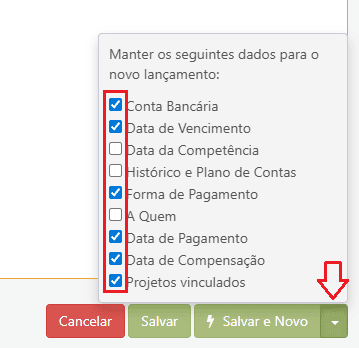
- Para agilizar, utilize a setinha ao lado de “Salvar e Novo” e marque os campos que devem permanecer iguais (ex.: conta bancária, forma de pagamento).
Clique aqui para ver o passo a passo de como registrar um lançamento no Economato.
Conferência
Após cadastrar todos os lançamentos da fatura:
- Acesse novamente Financeiro → Contas a Pagar.
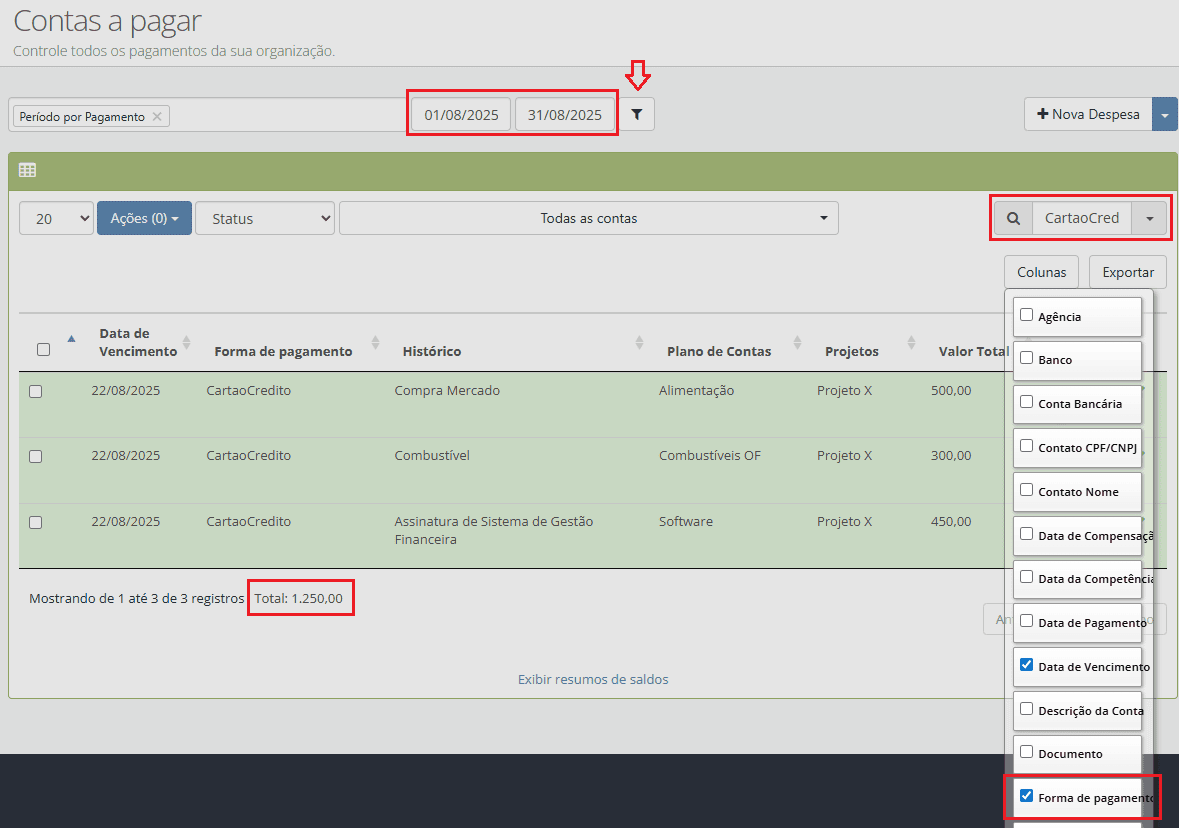
- Filtre o Período desejado e clique no ícone de filtro ao lado.
- Em Colunas, adicione o campo Forma de pagamento.
- No campo de pesquisa, digite CartaoCredito (sem espaços).
- Verifique o total exibido no rodapé: ele deve coincidir com o valor total da fatura.
👉 No exemplo, a soma dos três lançamentos (R$ 500,00 + R$ 300,00 + R$ 450,00 = R$ 1.250,00) deve bater exatamente com o valor da fatura.
Seu Caminho para a Excelência na Gestão
Links Rápidos