
Como Gerar o Relatório de Razão
O relatório de Razão é uma ferramenta detalhada que permite visualizar todos os lançamentos registrados no Contas a Pagar e Contas a Receber, dentro de um período determinado. Ele oferece uma visão completa das entradas e saídas financeiras, incluindo informações como o histórico do lançamento, de quem se recebeu ou a quem se pagou, número do documento e os totais consolidados de receitas e despesas — sempre com base nos filtros aplicados na pesquisa.
É possível filtrar o relatório por conta bancária, projeto, grupo e subgrupo do plano de contas, em qualquer nível de detalhamento. Isso permite uma análise precisa, seja para acompanhar os lançamentos de um ou mais projetos, ou mesmo para verificar registros sem vínculo com projeto.
O relatório de Razão é especialmente útil para validar informações apresentadas no Balancete. Ao gerá-lo, é possível identificar com precisão o que foi gasto ou recebido, facilitando a conferência e o controle financeiro da organização.
Passo a Passo para Gerar o Relatório de Razão
- Acesse o menu Relatórios > Razão.
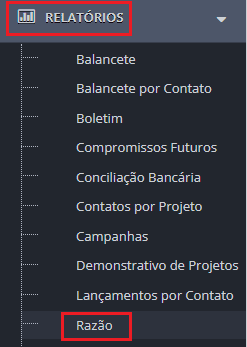
Nos exemplos a seguir, demonstraremos duas formas de gerar o relatório de Razão: uma utilizando o filtro por primeiro nível do Plano de Contas e outra aplicando o segundo nível. Em ambos os casos, será utilizado também o filtro por projeto. Abaixo, explicamos como configurar cada uma dessas opções.
Exemplo 1: Gerando o relatório selecionando o 1º nível do Plano de Contas
Neste exemplo, o relatório será configurado com base no primeiro nível do Plano de Contas (por exemplo, Receitas ou Despesas), além do filtro por projeto. Essa visualização oferece um panorama mais amplo das movimentações financeiras dentro da categoria principal selecionada.
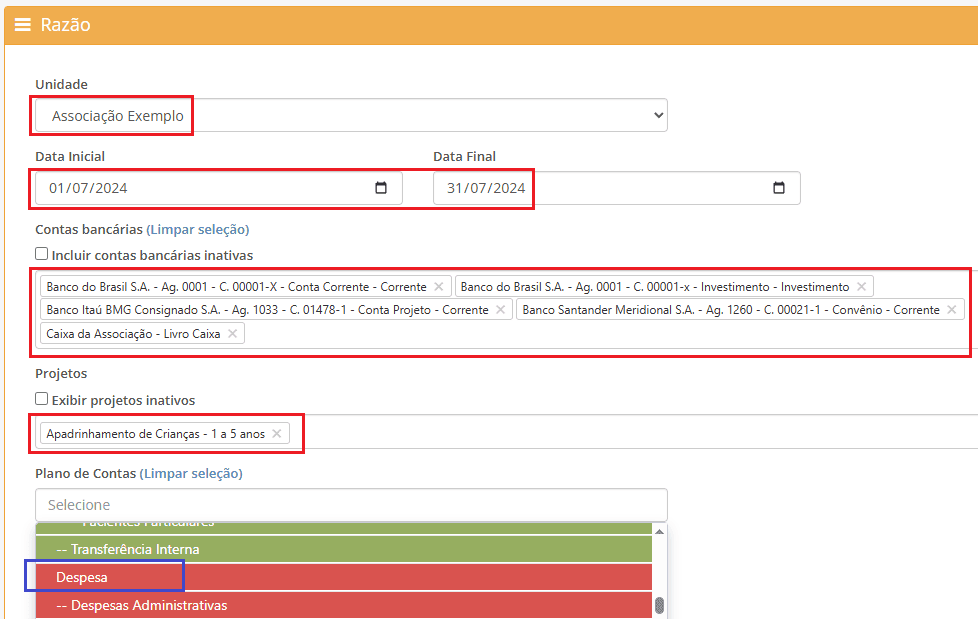
- Selecione a Unidade desejada.
- Defina o Período da consulta, informando a data inicial e final.
- No campo Contas Bancárias, o sistema já traz, por padrão, todas as contas ativas selecionadas. Mantenha ou ajuste conforme necessário.
- Aplique o filtro de Projeto, caso queira limitar a análise a um ou mais projetos específicos.
- No campo Plano de Contas, selecione a conta desejada. É possível escolher tanto grupos quanto subgrupos, conforme o nível de detalhamento necessário.
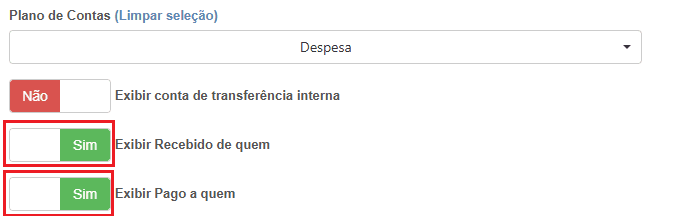
- Ative as chaves “Exibir Recebido de quem” e “Exibir Pago a quem”, alterando de “Não” para “Sim”, caso deseje visualizar essas informações no relatório.
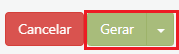
- Clique em Gerar para visualizar o relatório.
O relatório será exibido em formato PDF. Caso o navegador bloqueie a abertura automática, clique no ícone de pop-up bloqueado (geralmente ao lado da barra de endereços) e selecione a opção “Permitir sempre” para o sistema.
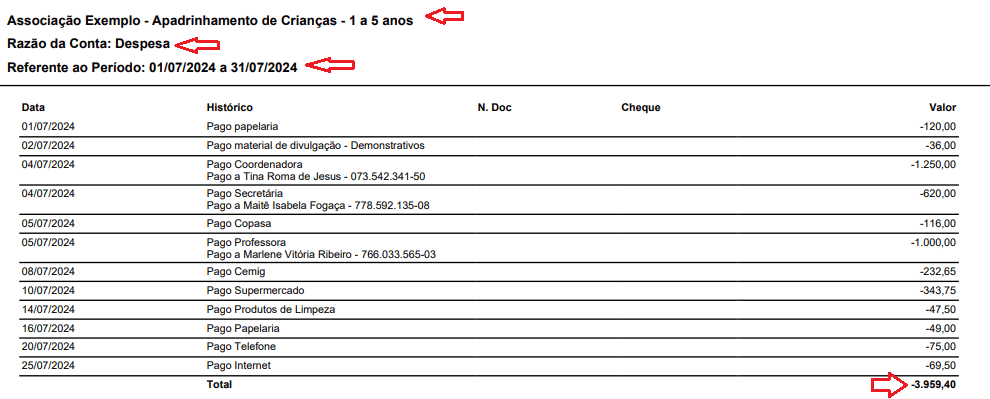
Exemplo 2: Gerando o relatório selecionando o 2º nível do Plano de Contas
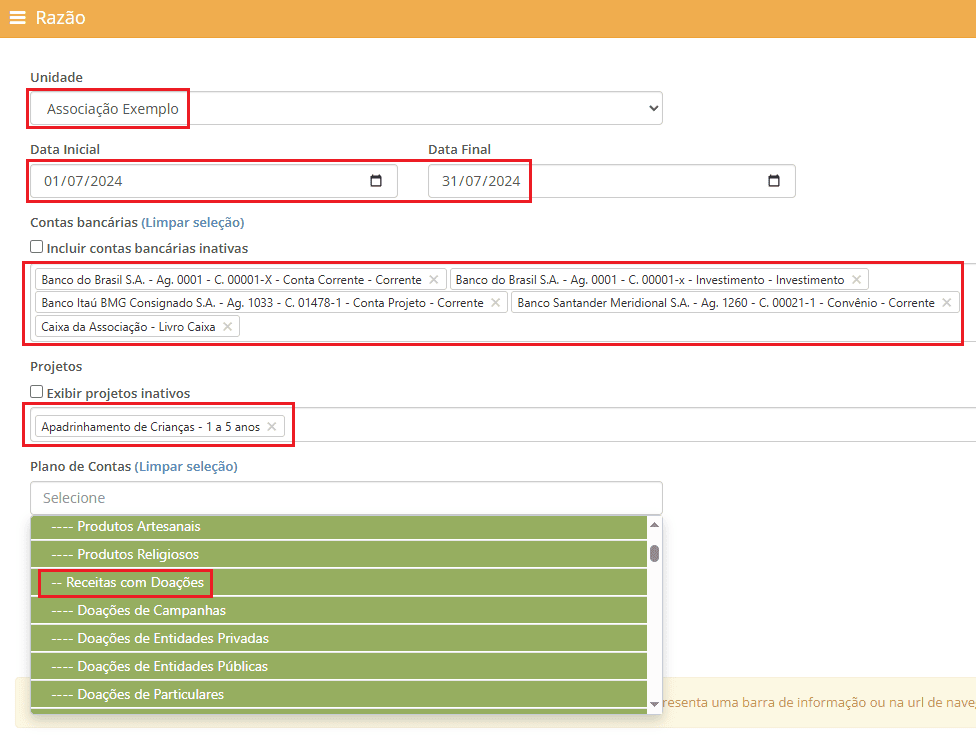
Neste caso, será utilizado o segundo nível do Plano de Contas (como Receitas com Doações), também com o filtro de projeto aplicado. Essa abordagem permite uma análise mais específica e detalhada dos lançamentos financeiros relacionados à subcategoria escolhida.
- Selecione a Unidade desejada.
- Defina o Período da consulta, informando a data inicial e final.
- No campo Contas Bancárias, o sistema já traz, por padrão, todas as contas ativas selecionadas. Mantenha ou ajuste conforme necessário.
- Aplique o filtro de Projeto, caso queira limitar a análise a um ou mais projetos específicos.
- No campo Plano de Contas, selecione a conta desejada. É possível escolher tanto grupos quanto subgrupos, conforme o nível de detalhamento necessário.
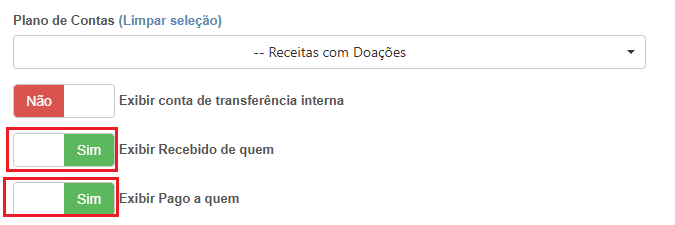
- Ative as chaves “Exibir Recebido de quem” e “Exibir Pago a quem”, alterando de “Não” para “Sim”, caso deseje visualizar essas informações no relatório.
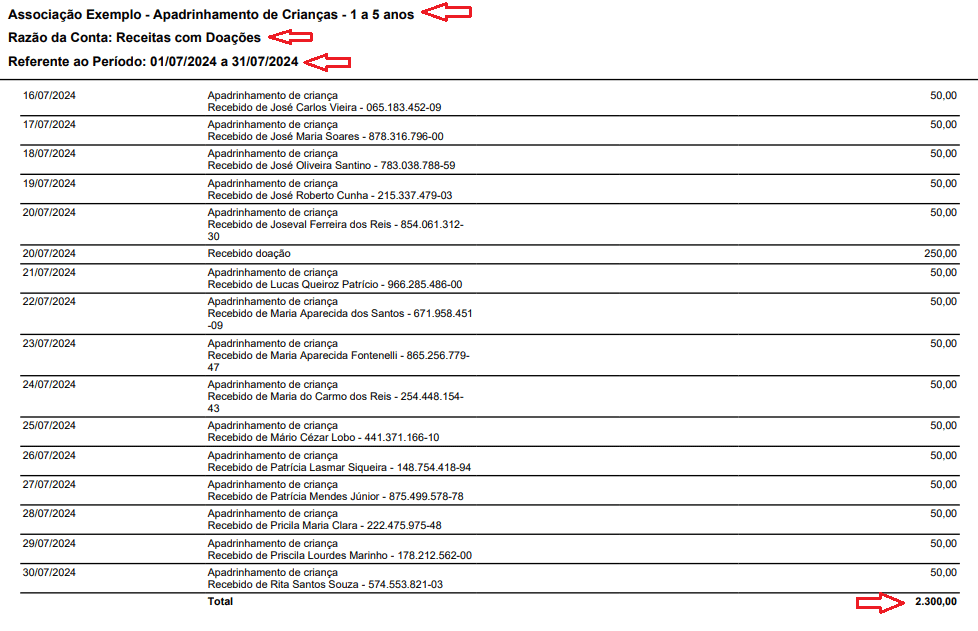
- Clique em Gerar para visualizar o relatório.
O relatório será exibido em formato PDF. Caso o navegador bloqueie a abertura automática, clique no ícone de pop-up bloqueado (geralmente ao lado da barra de endereços) e selecione a opção “Permitir sempre” para o sistema.
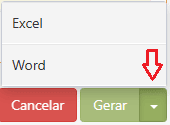
- Se desejar exportar o relatório, utilize a seta ao lado do botão “Gerar” para baixar o arquivo em formato Excel ou Word.
Seu Caminho para a Excelência na Gestão
Links Rápidos