
Como Gerar o Relatório de Lançamento por Contato
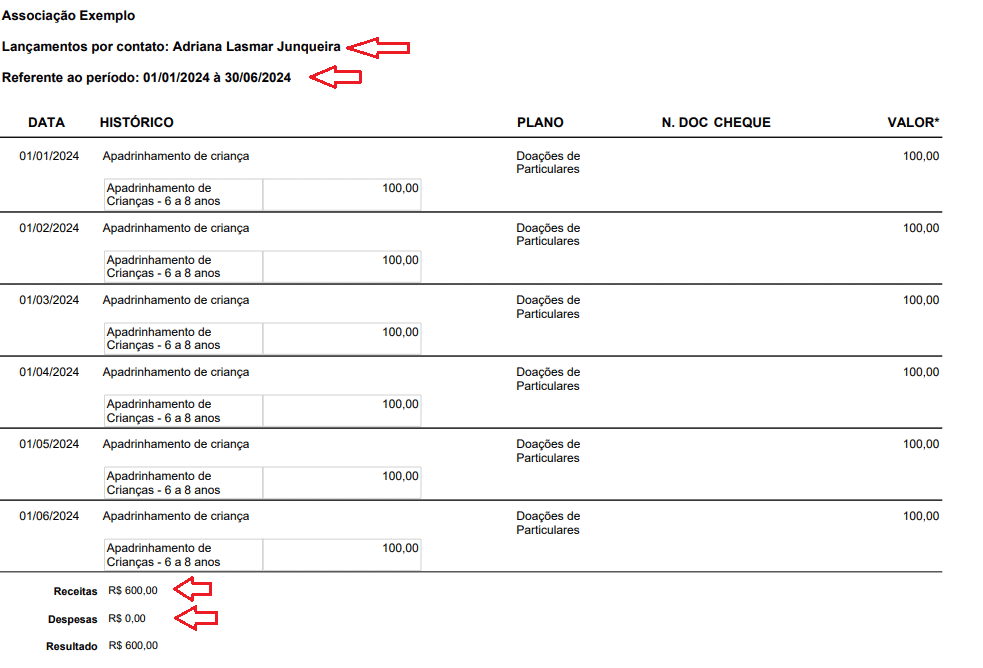
O relatório de Lançamento por Contato permite consultar todas as receitas e despesas vinculadas a um determinado contato (pessoa física ou jurídica) dentro de um período selecionado. Ele exibe os lançamentos registrados no Contas a Pagar e Contas a Receber, com histórico, número do documento e dados agrupados por data de pagamento ou recebimento.
Para tornar a visualização ainda mais completa, é possível incluir informações adicionais, como a classificação do plano de contas e os projetos relacionados a cada lançamento.
Ao final, o sistema apresenta o total consolidado de receitas e despesas associadas ao contato consultado, oferecendo uma visão clara e detalhada da relação financeira da instituição com aquela pessoa ou organização.
Passo a Passo para Gerar o Relatório de Lançamento por Contato
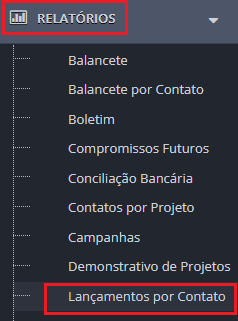
- Acesse o menu Relatórios > Lançamento por Contato.
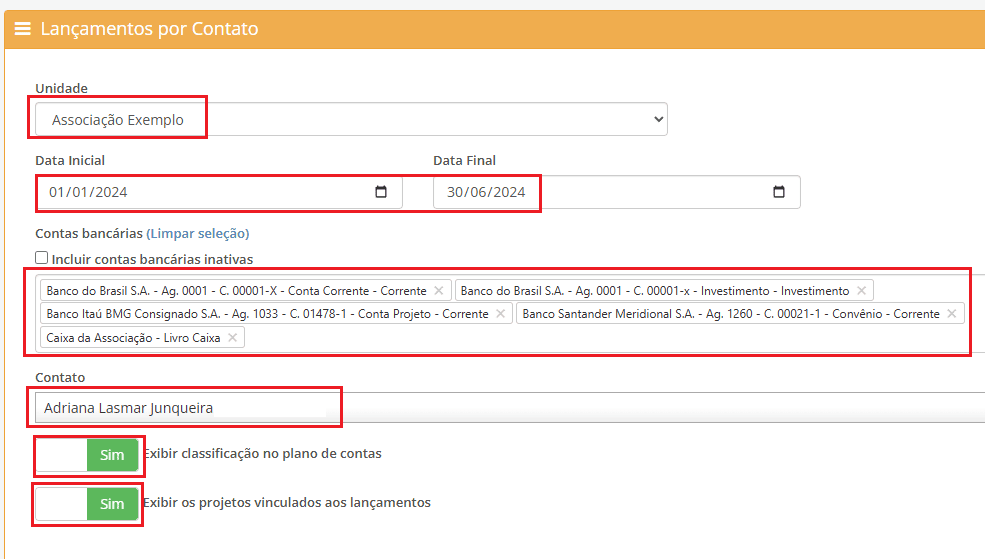
- Selecione a Unidade desejada.
- Defina o Período da consulta, informando a data inicial e final.
- No campo Contas Bancárias, o sistema já seleciona, por padrão, todas as contas ativas. Mantenha essa seleção ou ajuste conforme necessário.
- Escolha o Contato que deseja consultar.
- Se desejar, ative a chave para “Exibir classificação no Plano de Contas“.
- Caso queira incluir informações de projetos, ative também a chave “Exibir projetos vinculados aos lançamentos“.
- Clique em Gerar para visualizar o relatório.
O relatório será exibido em formato PDF. Caso o navegador bloqueie a abertura automática, clique no ícone de pop-up bloqueado (geralmente ao lado da barra de endereços) e selecione a opção “Permitir sempre” para o sistema.
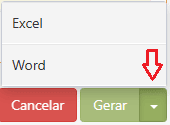
- Se desejar exportar o relatório, utilize a seta ao lado do botão “Gerar” para baixar o arquivo em formato Excel ou Word.
Seu Caminho para a Excelência na Gestão
Links Rápidos