
Como Gerar o Relatório de Demonstrativo de Projetos
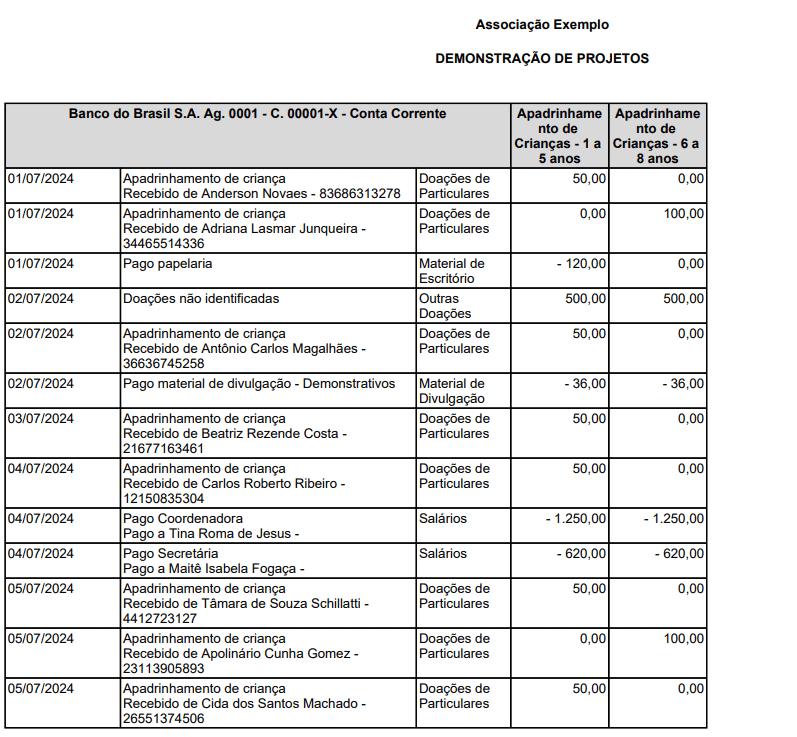
O Relatório de Demonstrativo de Projetos permite à instituição visualizar os lançamentos financeiros vinculados a um ou mais projetos, dentro de um período determinado, com a movimentação agrupada por conta bancária.
Esse relatório é ideal para obter um demonstrativo claro e organizado da movimentação de um projeto específico, normalmente em formato mensal, mas também pode ser gerado para períodos maiores. Ao contrário do Relatório de Razão, aqui o foco é no projeto e nas contas bancárias, sem exigência de detalhamento por plano de contas (embora esse filtro também esteja disponível, se desejado).
Com a ativação de algumas chaves adicionais, é possível enriquecer o relatório com informações como:
- Quem recebeu ou quem foi pago;
- Agrupamento por conta bancária, facilitando a análise por origem do recurso.
Passo a Passo para Gerar o Relatório de Demonstrativo de Projetos
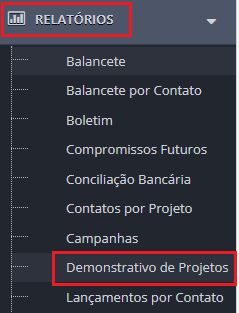
- Acesse o menu Relatórios > Demonstrativo de Projetos.
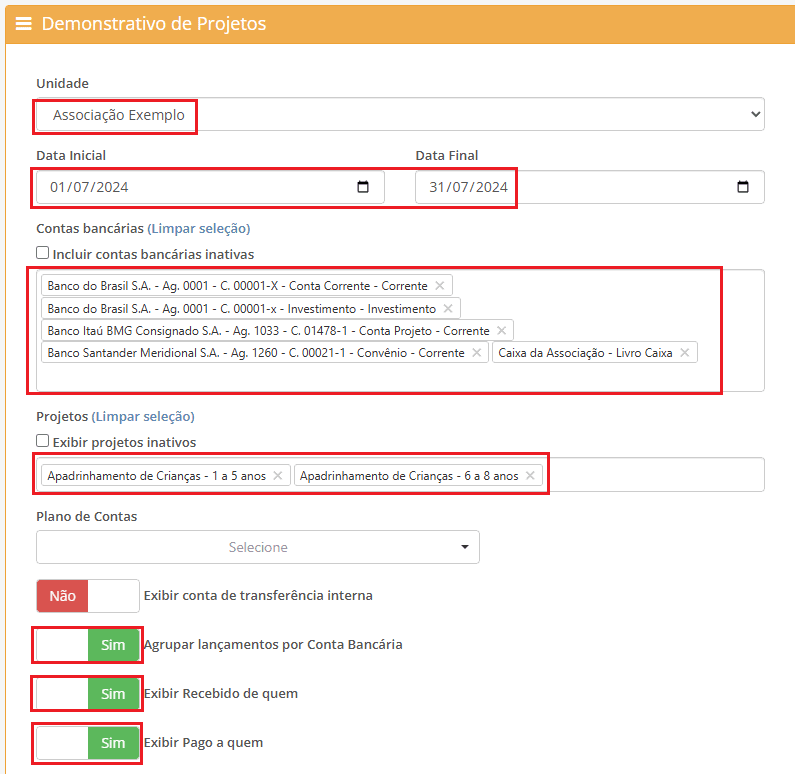
- Selecione a Unidade desejada.
- Defina o período da consulta (geralmente o relatório é emitido mensalmente, mas pode abranger qualquer intervalo).
- Escolha o(s) projeto(s) que deseja analisar.
- Ative as seguintes chaves opcionais, conforme necessário:
- Agrupar lançamentos por Conta Bancária
- Exibir Recebido de quem
- Exibir Pago a quem
- Exibir conta de transferência interna
- Clique em Gerar para visualizar o relatório.

- Por padrão, o sistema exibe o relatório com todas as receitas e despesas. Caso queira, você pode aplicar também o filtro por Plano de Contas para restringir os resultados a uma classificação específica, em qualquer nível da hierarquia do plano.

O relatório será exibido em formato PDF. Caso o navegador bloqueie a abertura automática, clique no ícone de pop-up bloqueado (geralmente ao lado da barra de endereços) e selecione a opção “Permitir sempre” para o sistema.
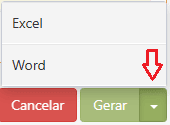
- Se desejar exportar o relatório, utilize a seta ao lado do botão “Gerar” para baixar o arquivo em formato Excel ou Word.
Seu Caminho para a Excelência na Gestão
Links Rápidos