
Como Gerar o Relatório de Balancete por Contato
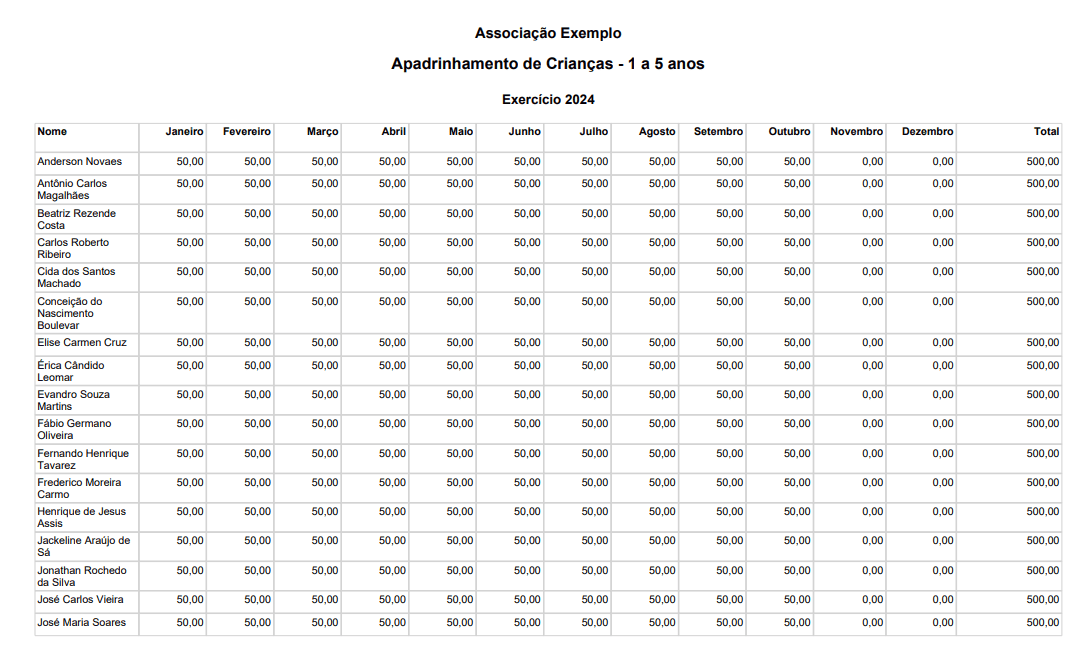
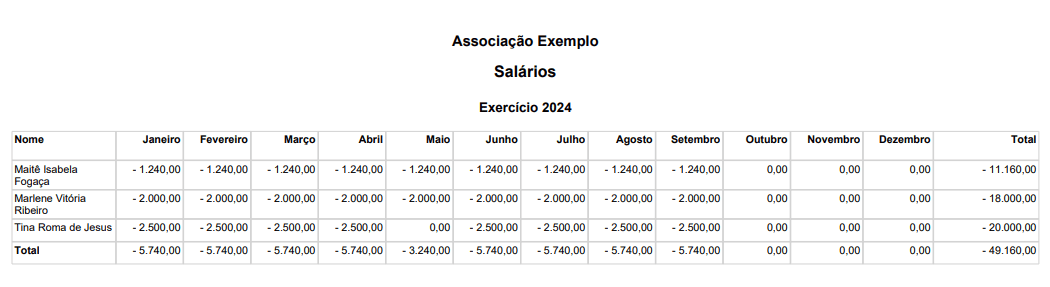
O relatório Balancete por Contato apresenta o total de receitas ou despesas associadas a cada contato (pessoa física ou jurídica) ao longo de um exercício anual.
A consulta pode ser filtrada por projeto, campanha, evento ou plano de contas, conforme a necessidade da análise.
A visualização agrupada permite identificar quais contatos tiveram movimentações financeiras relevantes, contribuindo para o acompanhamento do desempenho, a prestação de contas e a gestão financeira da instituição.
Os dados são exibidos de forma consolidada, com os valores distribuídos mês a mês, facilitando a análise do quanto foi recebido ou gasto com cada contato ao longo do ano.
Passo a passo para gerar o Balancete por Contato
- Acesse o menu Relatórios > Balancete por Contato.
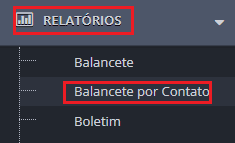
- Selecione a Unidade desejada.
- Em seguida, escolha o tipo de filtro que deseja aplicar: por Projeto ou por Plano de Contas. Abaixo, mostramos como utilizar cada uma das opções:
Exemplo 1: Gerando o relatório por Projeto
- Selecione o Projeto que deseja consultar.
- Escolha a natureza dos lançamentos: Receitas ou Despesas
- Selecione o ano de referência.
- Defina como deseja ordenar os contatos
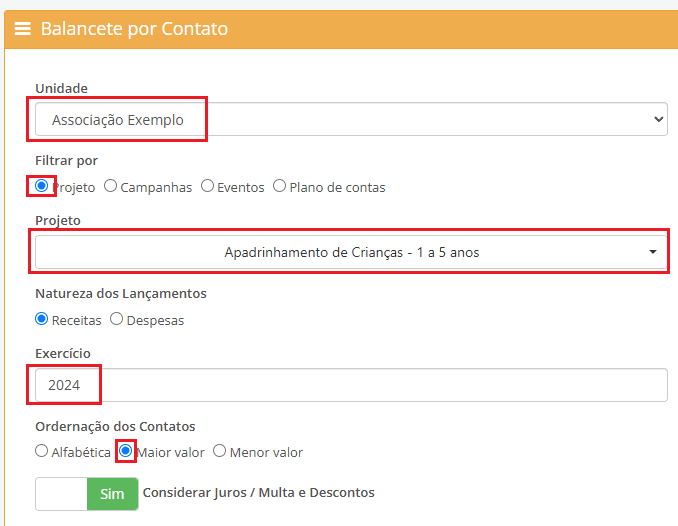
- Clique em Gerar para visualizar o relatório.

O relatório será exibido em formato PDF. Caso o navegador bloqueie a abertura automática, clique no ícone de pop-up bloqueado (geralmente ao lado da barra de endereços) e selecione a opção “Permitir sempre” para o sistema.
Exemplo 2: Gerando o relatório por Plano de Contas
- Selecione a conta do plano de contas que deseja analisar (exemplo: Salários).
- Escolha a natureza dos lançamentos: Receitas ou Despesas.
- Selecione o ano de referência.
- Defina como deseja ordenar os contatos.
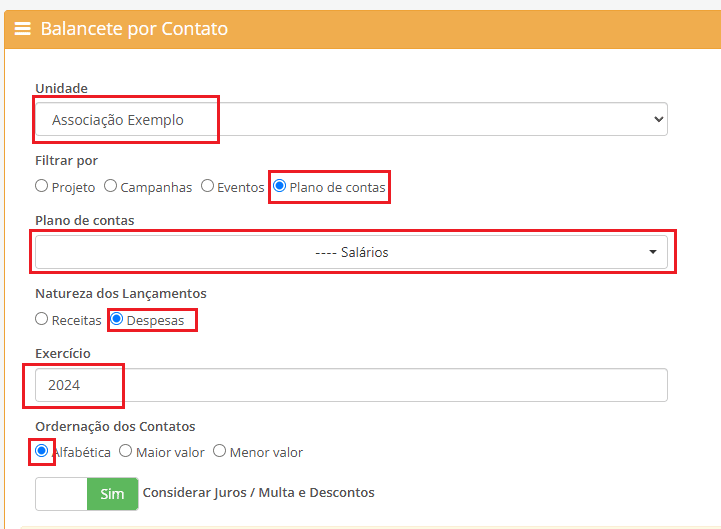
- Clique em Gerar para visualizar o relatório.
O relatório será exibido em formato PDF. Caso o navegador bloqueie a abertura automática, clique no ícone de pop-up bloqueado (geralmente ao lado da barra de endereços) e selecione a opção “Permitir sempre” para o sistema.
Seu Caminho para a Excelência na Gestão
Links Rápidos