
Como Gerar o Relatório de Balancete Exibindo Saldos
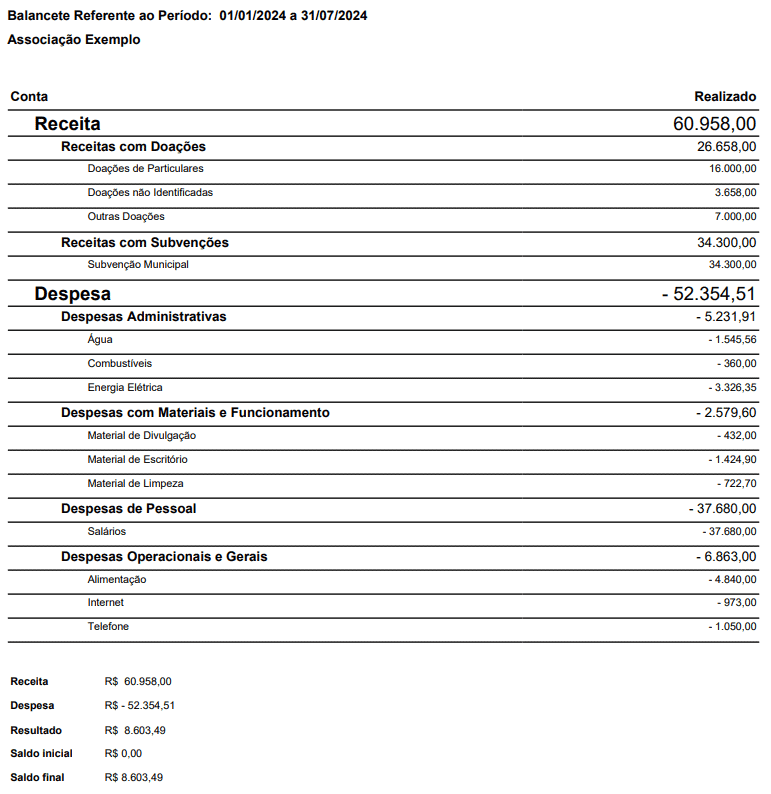
Este modelo é uma variação do Balancete Acumulado, voltado para a análise por conta bancária, sem segmentação por projeto. Sua principal característica é apresentar, ao final do relatório, o saldo inicial e o saldo final das contas selecionadas — podendo ser uma conta específica ou todas as marcadas no filtro.
A movimentação financeira do período é exibida conforme a estrutura do plano de contas, oferecendo uma visão clara e consolidada das contas bancárias. É uma opção ideal para acompanhar receitas, despesas e verificar os saldos disponíveis de forma ampla e objetiva.
Passo a Passo para Gerar o Balancete com Exibição de Saldos
Siga o passo a passo abaixo para gerar esse relatório:
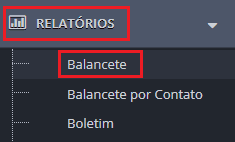
- Acesse o Menu Relatórios > Balancete.
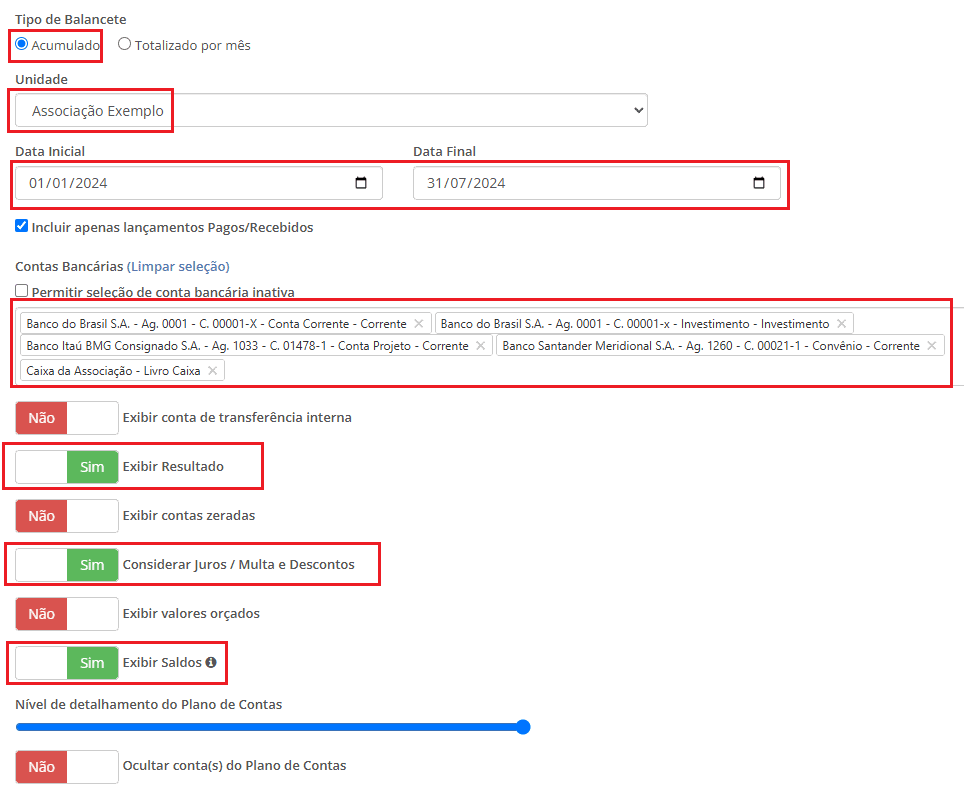
- No campo Tipo de Balancete, selecione a opção “Acumulado“.
- Escolha a Unidade desejada.
- Defina o Período da consulta, informando a data inicial e final.
- Por padrão, o sistema já traz todas as contas bancárias cadastradas e ativas. Você pode manter a seleção completa ou escolher uma ou mais contas específicas para consulta.
Importante: Quando há múltiplas contas selecionadas, os saldos são somados no total apresentado no final do relatório.
- No campo Projetos, não é necessário selecionar nenhuma opção, pois este tipo de relatório não segmenta por projeto — os saldos são exibidos de forma consolidada de acordo com as contas bancárias selecionadas.
- Ative a chave “Exibir Resultados“, alterando de “Não“ para “Sim“.
- Em seguida, ative também a chave “Exibir Saldos” para que o relatório apresente o saldo inicial e final das contas selecionadas.
Atenção: Ao ativar a opção Exibir Saldos, quaisquer projetos previamente selecionados serão desmarcados automaticamente, já que este relatório não exibe dados por projeto, apenas por conta bancária.
- Utilize o filtro “Nível de detalhamento do Plano de Contas” para ajustar a forma como os dados serão apresentados:
- Níveis mais baixos mostram os dados de forma mais consolidada.
- Níveis mais altos permitem uma visualização mais detalhada, conforme a estrutura do seu plano de contas.
- Clique no botão Gerar para visualizar o relatório.
O relatório será exibido em formato PDF. Caso o navegador bloqueie a abertura automática, clique no ícone de pop-up bloqueado (geralmente ao lado da barra de endereços) e selecione a opção “Permitir sempre” para o sistema.
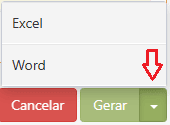
- Se desejar exportar o relatório, utilize a seta ao lado do botão “Gerar” para baixar o arquivo em formato Excel ou Word.
Seu Caminho para a Excelência na Gestão
Links Rápidos