
Como Exportar os Dados do Boletim para Excel e Baixar os Documentos Vinculados
Você pode exportar os dados do Boletim da Escrita para Excel e, se desejar, baixar todos os documentos vinculados aos lançamentos. Essa funcionalidade facilita o envio das informações à contabilidade e garante que os comprovantes estejam organizados por lançamento.
A exportação pode ser feita diretamente pelos módulos Contas a Pagar ou Contas a Receber, que oferecem não só essa possibilidade, como também recursos extras para customizar o layout do arquivo exportado conforme sua necessidade.
Embora o Economato não tenha integração direta com sistemas contábeis, os dados podem ser exportados em formatos amplamente compatíveis, como Excel e CSV (valores separados por vírgulas).
Recomendação: Antes de realizar a exportação, consulte o artigo Customizando sua tela de Contas a Pagar e Receber para garantir que os dados exibidos estejam organizados conforme sua necessidade.
Mesmo sendo um processo simples, é importante seguir algumas etapas para garantir que o arquivo gerado esteja completo e bem estruturado. A seguir, mostramos como realizar esse procedimento no módulo Contas a Pagar:
Acessando o Módulo Contas a Pagar
Acesse o menu Financeiro > Contas a Pagar.
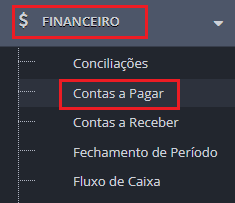
A tela do módulo será exibida, apresentando a listagem dos lançamentos registrados.
Aplicando os Filtros
Antes de gerar a exportação, é importante aplicar corretamente os filtros para garantir que apenas os lançamentos desejados sejam considerados.
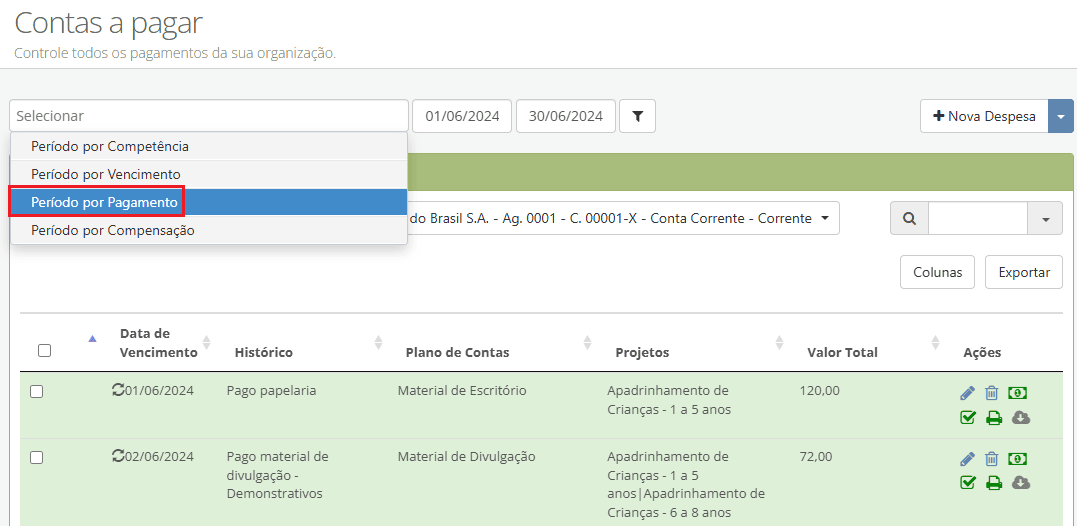
Altere o filtro de período
No campo Período, selecione a opção Período Pagamento, para listar somente os lançamentos que já foram pagos.
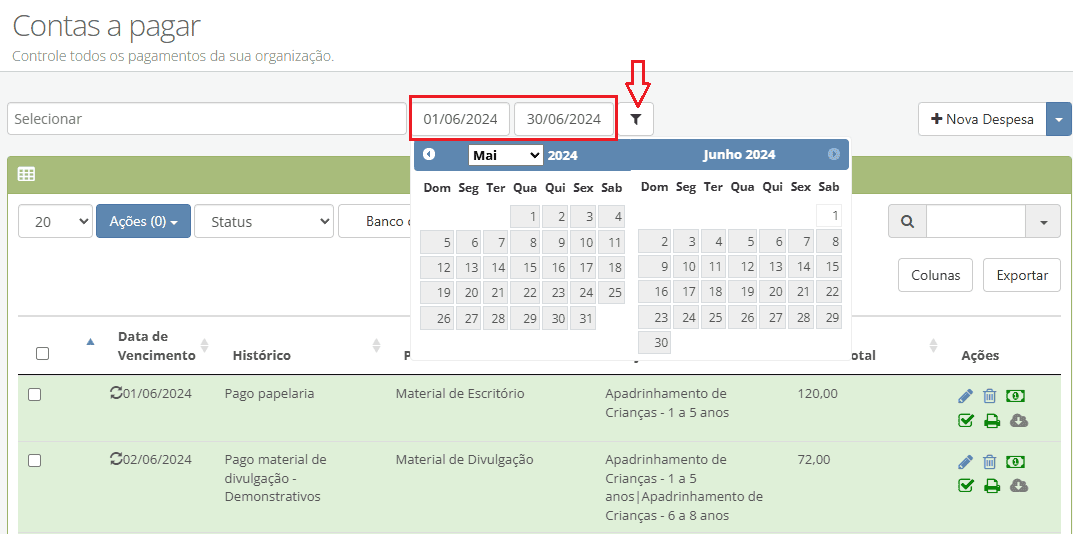
Defina o intervalo desejado
Escolha a data inicial e final do período a ser exportado e clique no ícone de filtro para aplicar.
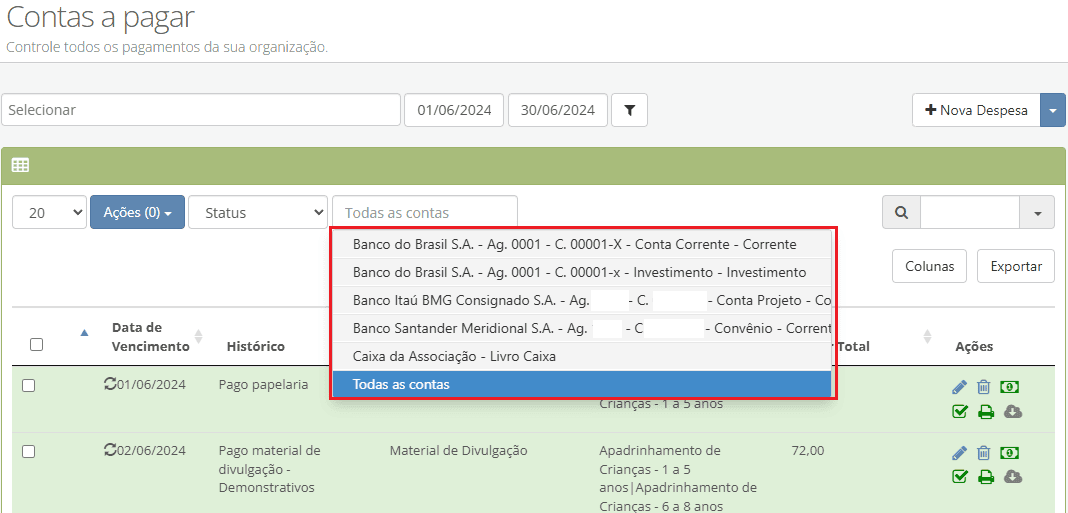
Selecione a conta bancária
Escolha a conta que deseja exportar. Você pode:
- Gerar um arquivo por conta bancária, ou
- Exportar todas as contas de uma só vez.
Importante: Exportando Lançamentos de Múltiplas Contas
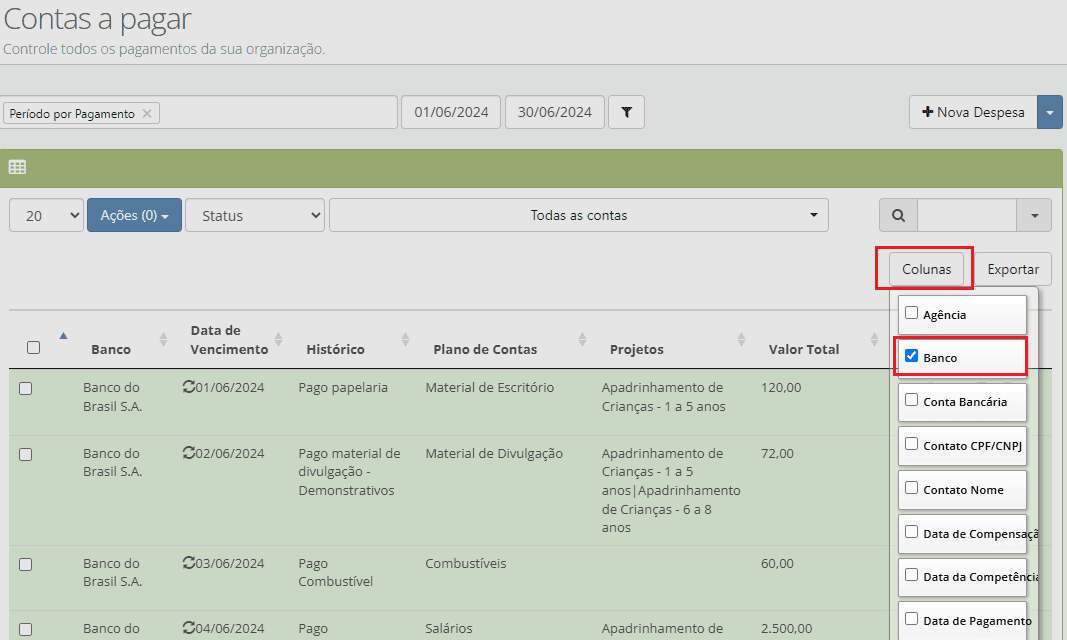
Se optar por exportar os lançamentos de todas as contas juntas, é fundamental clicar no botão Colunas e incluir o campo “Banco”.
Isso garantirá que cada lançamento esteja identificado com sua respectiva conta bancária, facilitando a conferência posterior.
Conferência de Saldos
Antes de prosseguir, verifique se os saldos exibidos na tela conferem com o extrato bancário, assegurando a integridade das informações que serão exportadas.

Iniciando a Exportação
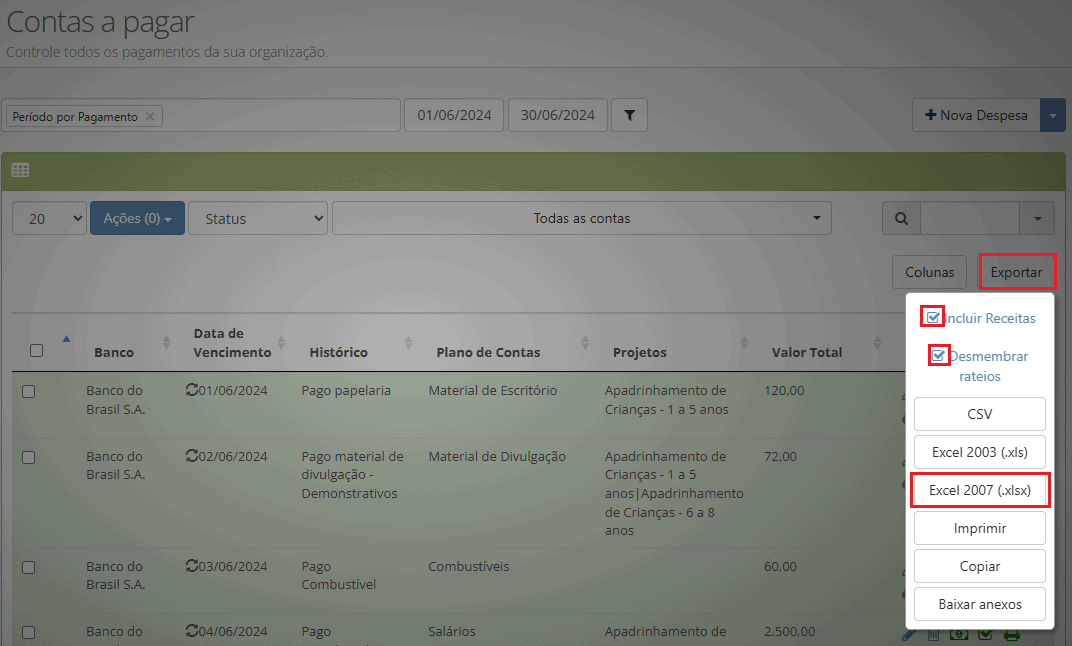
Clique no botão Exportar, localizado no canto superior direito da tela.
O Economato apresentará as seguintes opções de formato:
- CSV: Arquivo com valores separados por vírgula. Compatível com diversos softwares.
- Excel 2003 (.xls): Formato utilizado por versões mais antigas do Excel, até 2003.
- Excel 2007 (.xlsx): Recomendado para versões mais recentes do Excel e também compatível com Google Planilhas.
- Imprimir: Envia os registros diretamente para a impressora.
- Copiar: Copia os registros da listagem para a área de transferência (semelhante a um CTRL+C), podendo ser colado em outros programas.
Personalizando a Exportação
Antes de finalizar, recomendamos aplicar os seguintes ajustes:
- Clique em “Incluir receitas”:
Para incluir também os lançamentos do módulo Contas a Receber na mesma exportação. - Clique em “Desmembrar rateios”:
Ao ativar essa opção, o sistema irá detalhar os lançamentos rateados em linhas separadas, facilitando a leitura e análise dos dados. - Clique em “Excel”:
Escolha essa opção para gerar o arquivo final no formato .xlsx.
Baixando os Documentos Vinculados
Após a exportação dos dados:
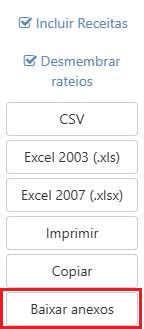
- Clique em “Baixar Anexos”
O sistema irá gerar um arquivo compactado (.zip) contendo todos os documentos anexados aos lançamentos filtrados. - O arquivo também incluirá uma planilha Excel, listando a qual lançamento cada documento está vinculado — garantindo rastreabilidade e organização.
Seu Caminho para a Excelência na Gestão
Links Rápidos