
Como Criar e Utilizar Campos Customizados
Campos Customizados
Os Campos Customizados permitem que sua organização crie campos adicionais para registrar informações específicas nos lançamentos dos módulos Contas a Pagar e Contas a Receber.
Esse recurso oferece mais flexibilidade para adaptar o sistema às necessidades da organização, possibilitando o registro de informações que não fazem parte dos campos nativos do Economato.
Quantidade de campos disponível por plano
A quantidade de campos customizados disponíveis varia de acordo com o plano contratado.
| Plano | Campos Customizados |
|---|---|
| Básico | 0 |
| Intermediário | 1 |
| Profissional | 2 |
| Premium | 3 |
Tipos de campos disponíveis
Ao criar um campo customizado, você poderá escolher entre dois tipos:
Texto Livre
Permite que o usuário digite livremente qualquer informação.
Múltipla Escolha
Permite criar uma lista de opções para que o usuário selecione uma delas durante o preenchimento do lançamento.
Além disso, é possível definir se o campo será de preenchimento obrigatório ou opcional.
Importante: Apenas usuários do tipo Master podem criar, editar ou excluir campos customizados. Após criados, os campos ficam disponíveis para utilização por todos os usuários que possuírem acesso aos módulos Contas a Pagar e Contas a Receber.
Como criar um Campo Customizado
Para criar um novo campo customizado:
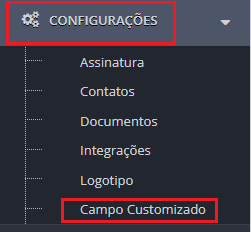
- Acesse o menu Configurações.
- Clique em Campos Customizados.
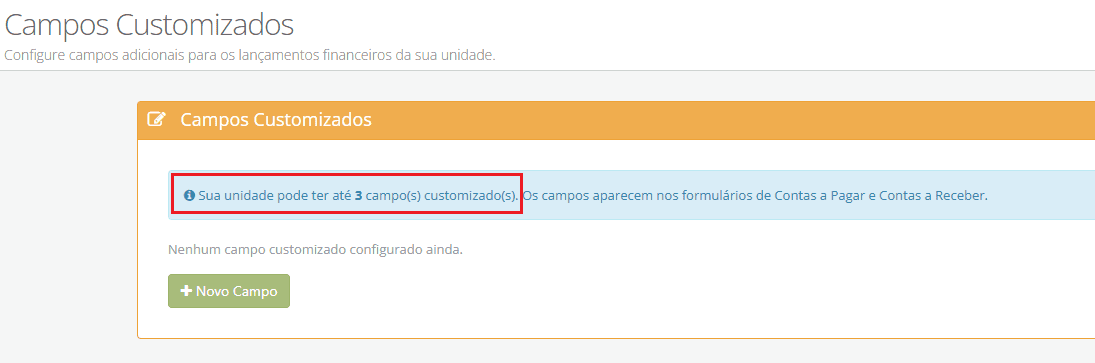
A tela de Campos Customizados será exibida.
Nela é possível visualizar a quantidade de campos disponíveis para sua organização, de acordo com o plano contratado.
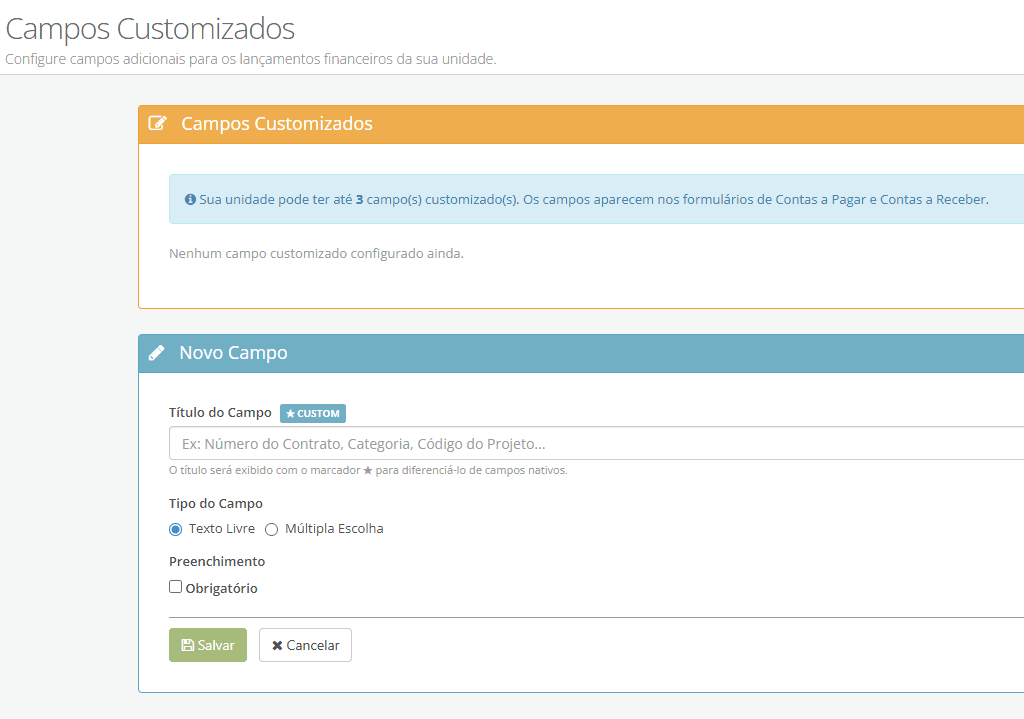
Para criar um novo campo:
- Clique em Novo Campo.
- Informe o Nome do Campo.
- Selecione o Tipo do Campo:
- Texto Livre
- Múltipla Escolha
- Defina se o preenchimento será Obrigatório.
- Clique em Salvar.
Exemplo de Campo do tipo Múltipla Escolha
Suponha que sua organização deseje classificar cada lançamento como Institucional ou Projeto.
Nesse caso, crie o campo da seguinte forma:
- Nome do Campo: Tipo de Lançamento
- Tipo: Múltipla Escolha
- Obrigatório: conforme a necessidade da organização.
Ao selecionar o tipo Múltipla Escolha, será exibida uma área para cadastrar as opções.
Adicione, por exemplo:
- Institucional
- Projeto
Após incluir todas as opções desejadas, clique em Salvar.
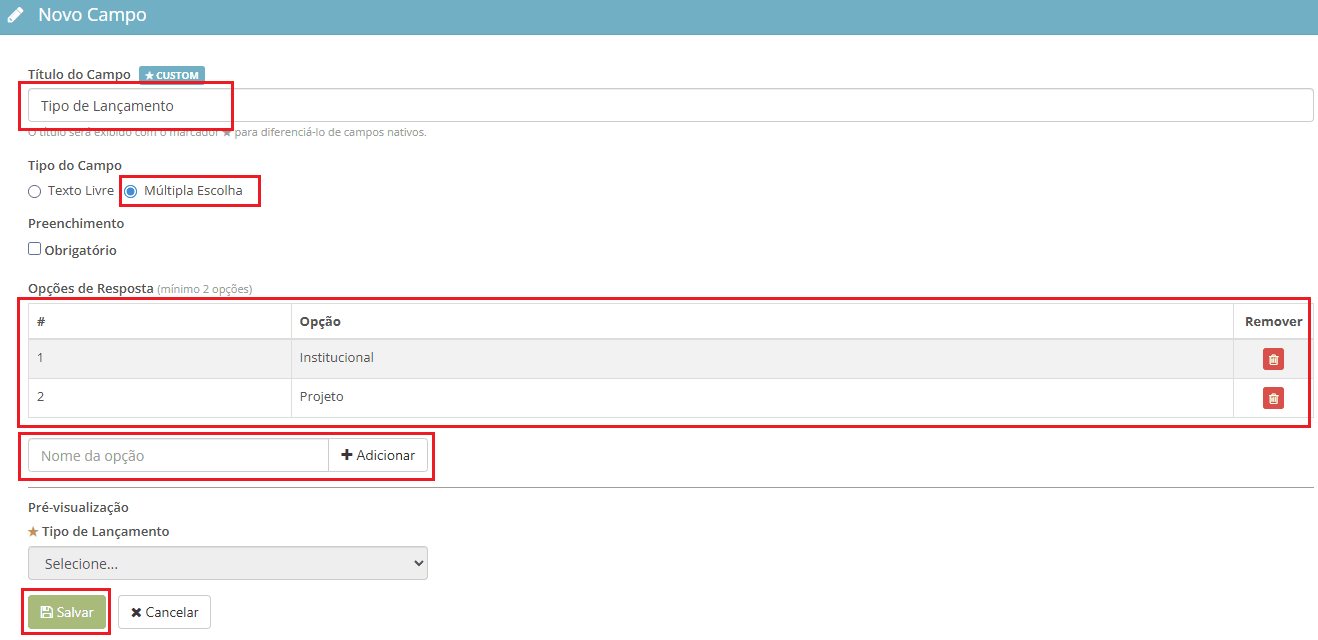
A partir desse momento, todos os novos lançamentos poderão utilizar esse campo para selecionar uma das opções cadastradas.
Exemplo de Campo do tipo Texto Livre
Outro exemplo é criar um campo para registrar o número de um contrato.
Configure o campo da seguinte forma:
- Nome do Campo: Número do Contrato
- Tipo: Texto Livre
- Obrigatório: conforme a necessidade da organização.
Depois, basta clicar em Salvar.
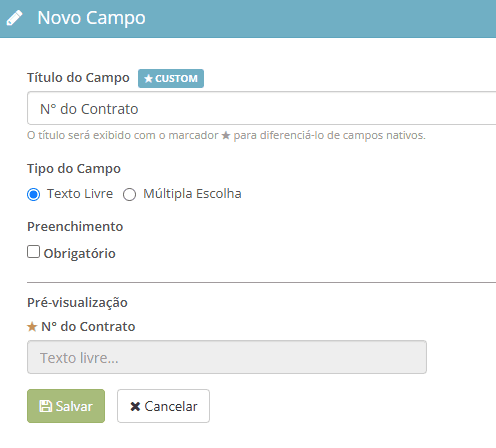
O campo ficará disponível para preenchimento em todos os novos lançamentos.
Alterando ou Excluindo Campos
Os campos customizados podem ser editados ou excluídos a qualquer momento pelo usuário Master.
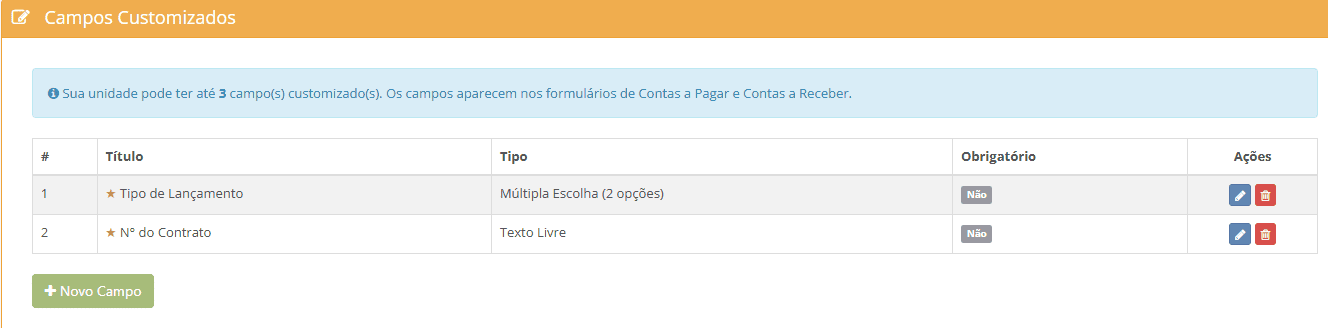
Atenção: Ao editar ou excluir um campo customizado, os dados já preenchidos nos lançamentos poderão ser alterados ou perdidos permanentemente. Antes de realizar qualquer alteração, verifique se essas informações ainda são necessárias, pois a mudança afetará também os registros já existentes.
Utilizando os Campos Customizados
Após serem criados, os campos customizados passam a ser exibidos automaticamente na tela de criação e edição de lançamentos dos módulos:
- Contas a Pagar
- Contas a Receber
Os campos customizados são identificados por um ícone de asterisco (✱), indicando que se trata de um campo criado pela organização e não de um campo nativo do sistema.
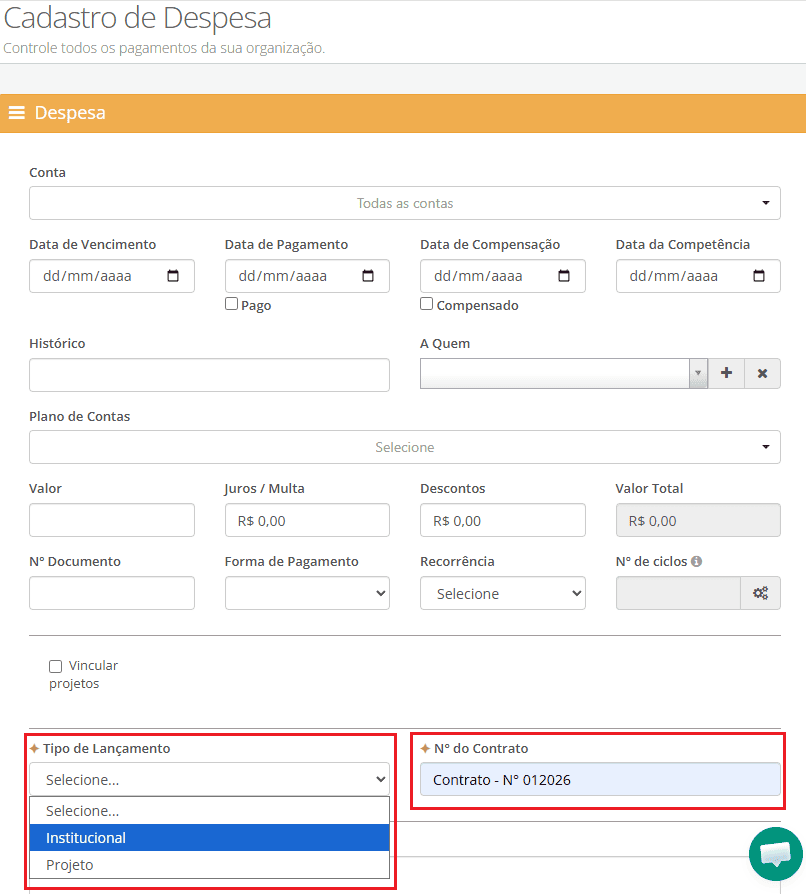
Todos os valores preenchidos ficam registrados juntamente com o lançamento.
Pesquisando pelos Campos Customizados
Os campos customizados também podem ser utilizados na Pesquisa Avançada dos módulos Contas a Pagar e Contas a Receber.
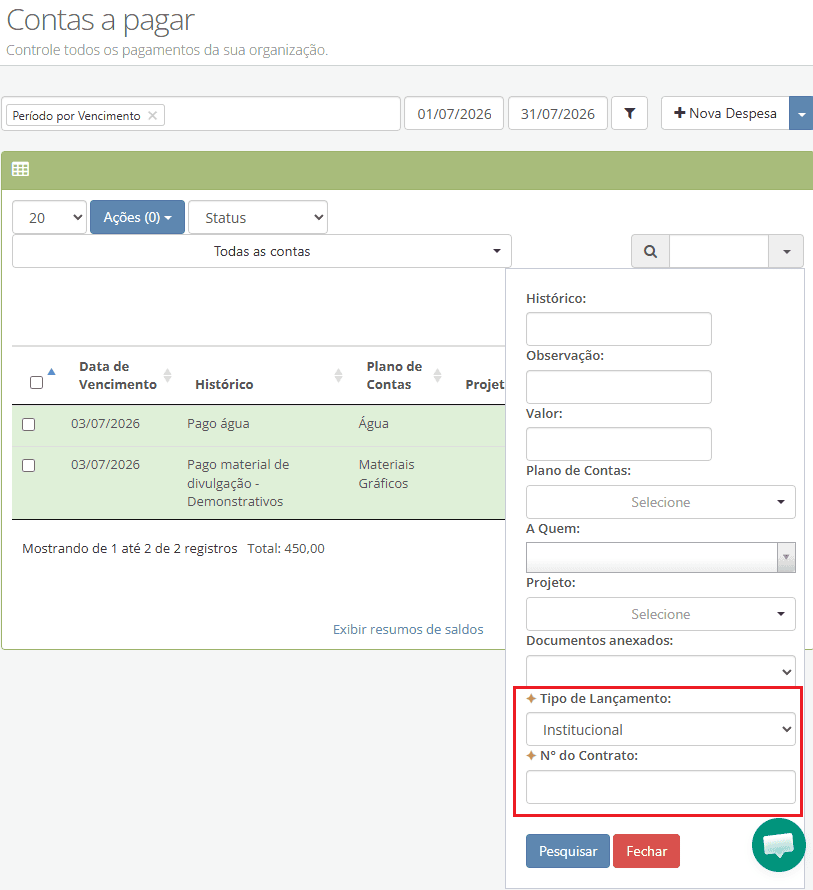
Assim, é possível localizar rapidamente lançamentos utilizando os valores preenchidos nesses campos.
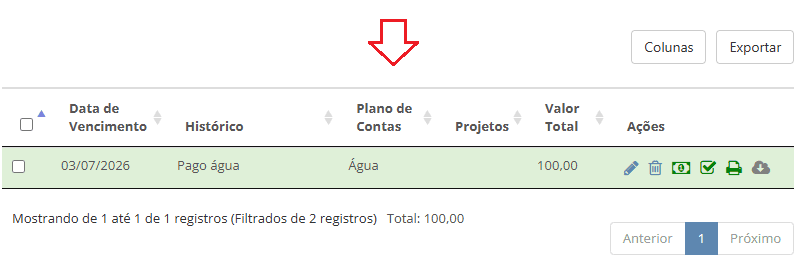
Exibindo os Campos Customizados na Listagem
Além de utilizá-los na Pesquisa Avançada, também é possível exibir os campos customizados como colunas na listagem de lançamentos dos módulos Contas a Pagar e Contas a Receber.
Para isso:
- Clique em Colunas.
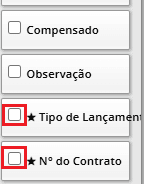
- Marque os campos customizados que deseja exibir na listagem.
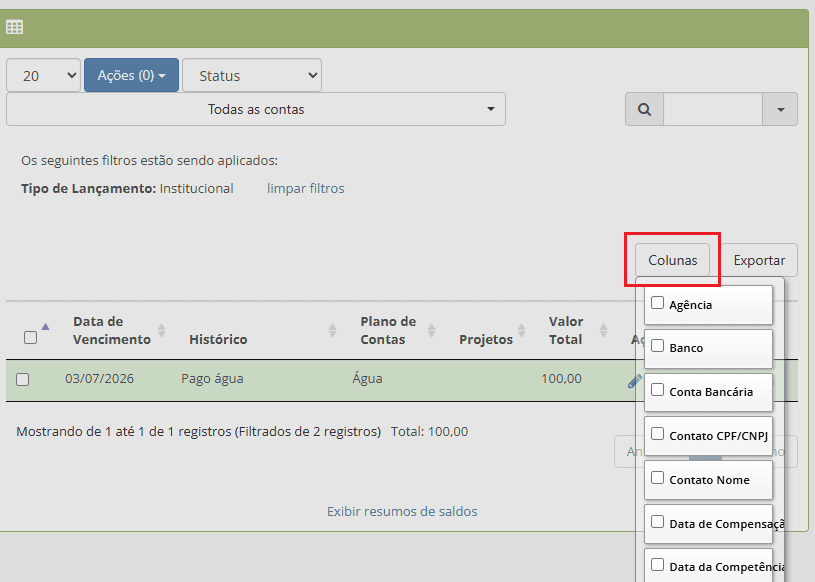
Os campos customizados serão identificados pelo ícone de estrela, indicando que não fazem parte dos campos nativos do sistema.
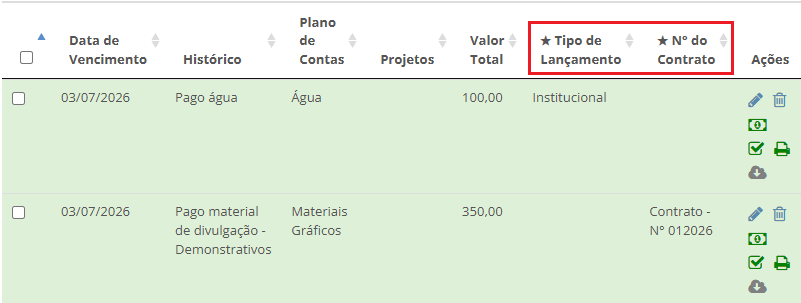
Após a configuração, as colunas dos campos customizados serão exibidas na listagem da tela.
Seu Caminho para a Excelência na Gestão
Links Rápidos