
Como cadastrar suas Contas Bancárias
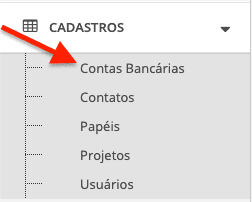
No menu Cadastros, selecione a opção Contas Bancárias.
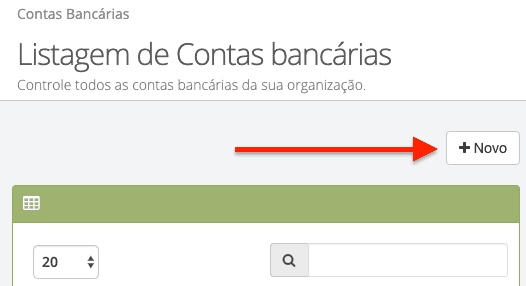
A Listagem de Contas bancárias será exibida. Clique em Novo.
Primeiramente será necessário definir o tipo de conta que você deseja criar.
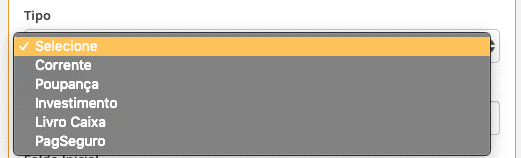
Dependendo do tipo de conta selecionado, novos campos poderão ser exibidos para preenchimento.
Importante: Cadastre cada conta de investimento separadamente!
Isso é essencial porque as movimentações entre elas são registradas como transferências Internas e cada conta gera seu próprio Boletim de Fechamento de Mês. Use o campo “Descrição” para identificar claramente cada uma, como: CDB, Rende Fácil, Investe e outros.
Saldo Inicial
Um Saldo Inicial poderá ser definido para essa conta.
Importante: Defina o seu Saldo Inicial baseado na competência que você deseja iniciar o lançamento de sua movimentação Financeira.
Portanto digamos que você assinou o Economato em Março, mas pretende lançar a movimentação retroativa à partir de Janeiro. Nesse caso preencha o campo Saldo Inicial com o valor final do dia 31 de Dezembro do ano anterior.
O Economato irá atualizar automaticamente seu saldo atual à partir da movimentação financeira que for registrada em sua conta.
Status
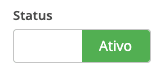
Para contas novas, manter a chave Status na posição Ativo.
Para contas que você estiver encerrando, mude a chave para a posição Inativo (você poderá desfazer essa operação a qualquer momento).
Contas inativas não serão mais exibidas nos módulos de Contas a Pagar e Contas a Receber.
No entanto, ainda será possível imprimir relatórios que tragam a movimentação financeira dessas contas. Nos relatórios haverá uma opção para inclusão da movimentação de contas inativas.
Associar Conta Bancária a um Projeto

Marcando essa opção como Sim, fará com que todos os lançamentos registrados nessa Conta Bancária, sejam automaticamente vinculados a um determinado projeto.
Importante: Somente utilize essa opção, se a conta bancária tiver sido criada apenas para movimentações relacionadas a um projeto específico.
Após marcar essa opção como Sim, será necessário definir qual projeto será associado, clicando no campo Selecione.
Concluindo o Cadastro de sua Conta
Ao concluir o preenchimento de todos os campos, clique no botão Salvar para concluir o cadastro de sua conta bancária.
Ou então, clique no botão Salvar e Novo, para gravar essa conta e registrar uma outra conta na sequência.
Seu Caminho para a Excelência na Gestão
Links Rápidos