
Como cadastrar seus Projetos
Cadastrando um projeto
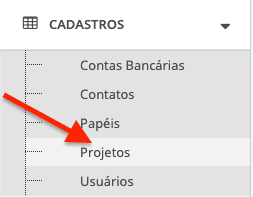
No menu Cadastros, selecione a opção Projetos.
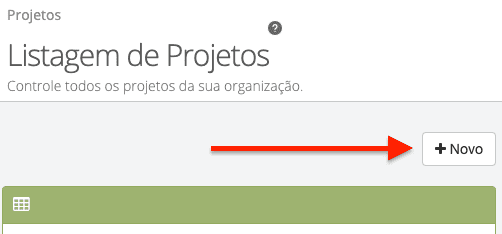
A Listagem de Projetos será exibida. Clique em Novo.
Em seguida, preencha os campos:
- Nome: nome completo do Projeto
- Nome Reduzido: versão abreviada do nome (sigla ou apelido)
- Descrição: campo livre para observações ou detalhes
- Uso da Verba: defina se a verba do projeto é Livre ou Restrita
- Livre (padrão): recursos que podem ser utilizados de forma geral pela instituição.
- Restrita: projetos com recursos carimbados, provenientes de convênios, editais ou doações com regras específicas de aplicação.
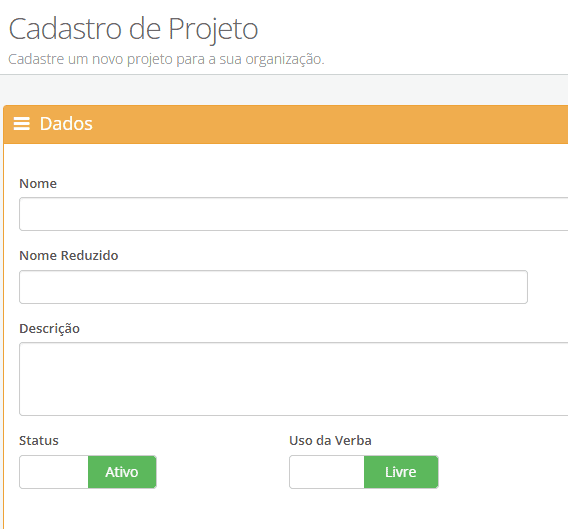
Importante: Os campos Nome e Nome Reduzido são de preenchimento obrigatório.
Ao concluir o preenchimento dos campos, clique no botão Salvar para concluir o cadastro do Projeto.

Ou então, clique no botão Salvar e Novo, para gravar esse Projeto e registrar outro na sequência.
Como Inativar um projeto
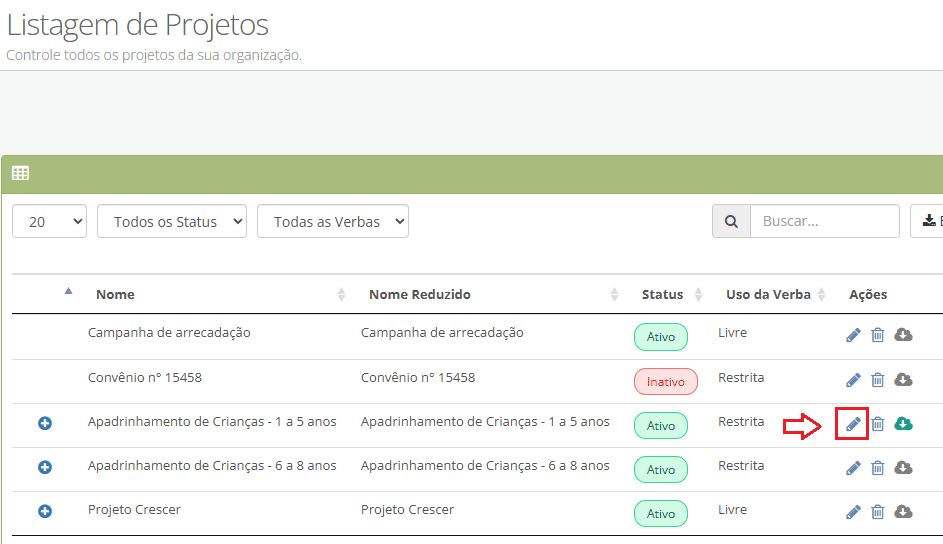
Acesse a tela Listagem de Projetos.
Clique no ícone de Lápis correspondente ao projeto que deseja editar.
A tela de Edição do Projeto será exibida. Localize o botão de status Ativo.
Clique sobre ele para alterá-lo para Inativo.
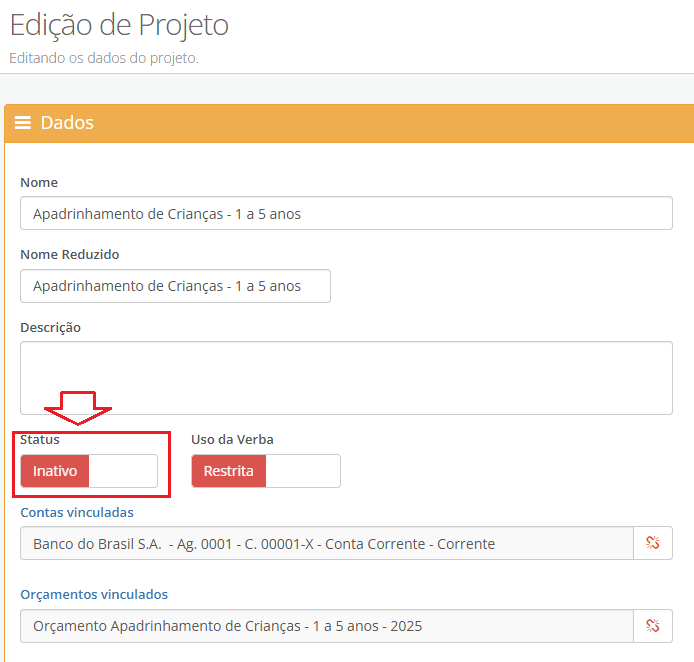
Após, clique no botão Salvar.

Importante: Projetos inativos não aparecem nas telas de lançamentos (receitas, despesas e transferências), mas ainda podem ser acessados em relatórios, desde que o filtro de “projeto inativo” esteja selecionado.
Como anexar documentos a um projeto
Acesse a tela Listagem de Projetos.
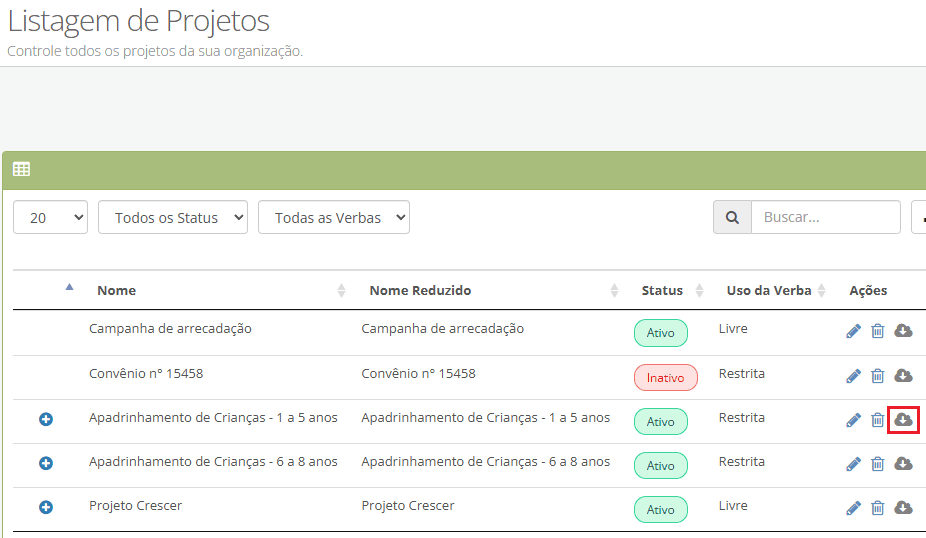
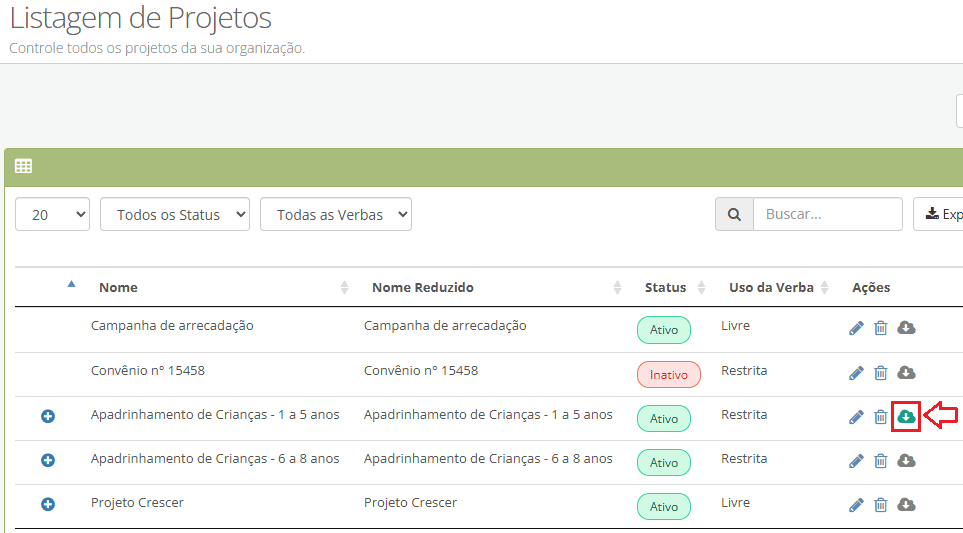
Clique no ícone da Nuvem ao lado do projeto ao qual deseja anexar o arquivo.
A tela de upload de arquivos será exibida. Clique no botão Escolher Ficheiros.
Selecione o arquivo desejado em seu computador.
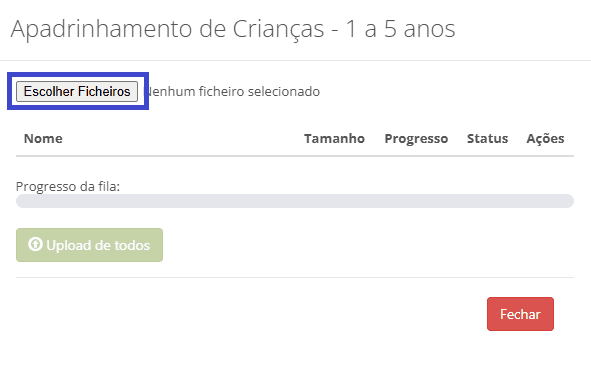
Aguarde até que o upload seja concluído.
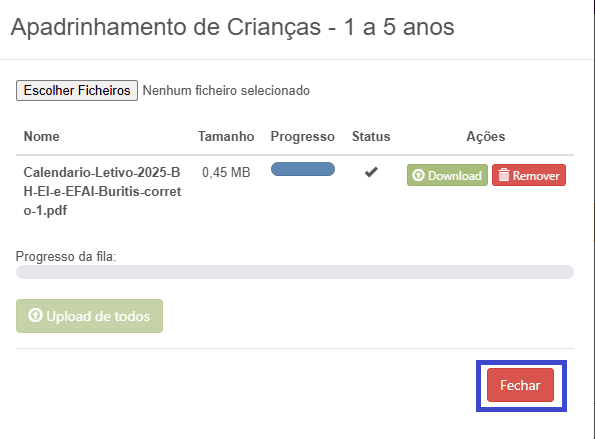
Após o carregamento, clique em fechar.
Na listagem de projetos, o ícone da nuvem ficará com uma cor diferente, indicando que existem documentos anexados àquele cadastro.
Seu Caminho para a Excelência na Gestão
Links Rápidos