
Como cadastrar seus Contatos
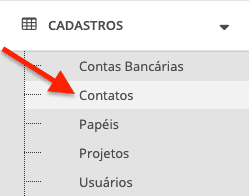
No menu Cadastros, selecione a opção Contatos.
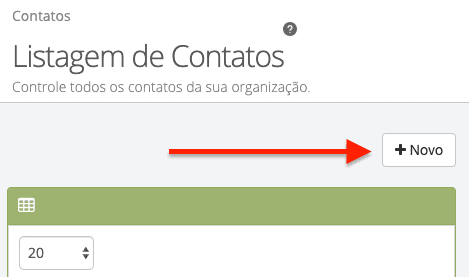
A Listagem de Contatos será exibida. Clique em Novo.
Primeiramente será necessário definir o tipo de contato que você deseja criar. Pessoa Física ou Jurídica.
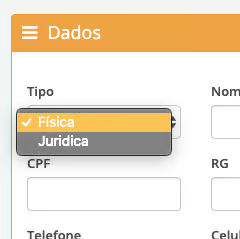
Dependendo do Tipo de contato selecionado, novos campos poderão ser exibidos para preenchimento.
Os campos do cadastro de Contatos são auto-explicativos e estão divididos nos seguintes grupos:
- Dados (campos principais)
- Endereço
- Filiação
- Dados Bancários
- Observações
Campos Obrigatórios: O Cadastro de Contatos possui apenas dois campos de preenchimento obrigatório, são eles:
- Nome
- CPF ou CNPJ
Importante: Pelo menu Configurações > Contatos, é possível desativar a obrigatoriedade do preenchimento de CPF e CNPJ. No entanto, recomendamos manter a exigência padrão, pois ela ajuda a evitar cadastros duplicados e garante maior controle e consistência nas informações.
Preenchimento facilitado do Endereço
O Economato permite o preenchimento dos campos de endereço de forma facilitada através do campo CEP.
Basta preencher o campo CEP que o Economato fará uma tentativa de busca pelo nome do Logradouro, Bairro, Estado e Cidade automaticamente.
Exibição do Contato nos módulos de Contas a Pagar e Contas a Receber
O Economato permite que você defina se determinado contato será ou não exibido nos módulos de Contas a Pagar e Contas a Receber.
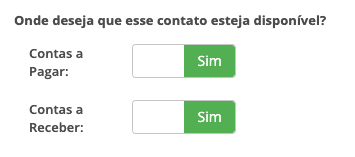
Vire a chave para a posição Não, caso não queira que esse contato seja exibido em um desses módulos.
Exemplo:
Você pode estar cadastrando um fornecedor, não fazendo sentido portanto, que o mesmo seja exibido em seu módulo de Contas a Receber.
Lembre-se: Nos módulos de Contas a Pagar e Contas a Receber você poderá associar um lançamento a um determinado Contato. Portanto se você possui contatos que são utilizados especificamente em seu Contas a Pagar, não faz sentido exibí-los também em seu Contas a Receber.
A opção descrita acima, permite que você tenha uma lista de contatos mais limpa nos respectivos módulos do financeiro.
Vinculação de Contatos aos Projetos
Se você já possuir Projetos e Papéis cadastrados no sistema, na opção abaixo será possível vincular um Contato a um ou mais Projetos.
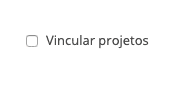
Para isso, clique na opção Vincular projetos. Na sequência serão exibidas as opções Todos e Específico(s).
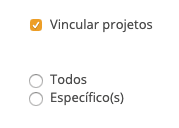
- Todos: Selecione essa opção se deseja que esse Contato seja vinculado a todos os Projetos cadastrados no sistema
- Específico(s): Selecione essa opção se deseja definir especificamente quais Projetos serão vinculados a esse Contato
Para quaisquer das opções acima, será necessário na sequência, definir qual Papel esse contato irá exercer no(s) Projeto(s) selecionado(s).
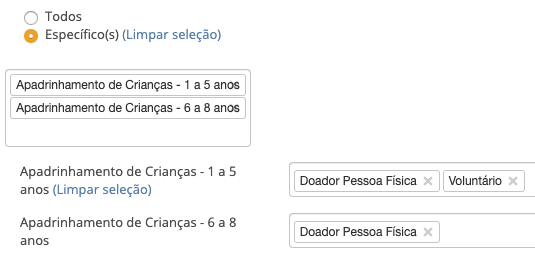
Note na imagem acima, que o Economato permite que você defina mais de um Papel para um Contato em um mesmo Projeto.
Além disso, é possível também definir Papéis individualmente para cada um dos Projetos vinculados ao Contato.
Lembre-se: Para conseguir realizar a vinculação de um Contato a um Projeto é necessário já possuir Projetos e Papéis devidamente cadastrados no Sistema.
Dica: Manter seus Contatos devidamente vinculados aos Projetos dos quais eles participam, irá permitir que você mantenha lastro de todas as pessoas que participaram de seus Projetos e quais Papéis elas exerceram.
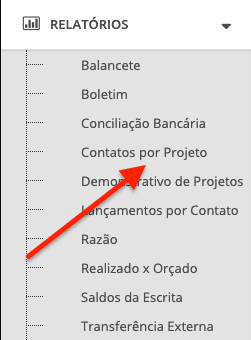
Nosso relatório Contatos por Projeto, permite a impressão rápida das pessoas envolvidas em seus Projetos.
Concluindo o Cadastro do Contato
Ao concluir o preenchimento de todos os campos, clique no botão Salvar para concluir o cadastro do Contato.
Ou então, clique no botão Salvar e Novo, para gravar esse Contato e registrar outro na sequência.
Como Corrigir Contatos Duplicados no Sistema
Se um contato não aparecer corretamente em relatórios por contato, pode ser que o lançamento esteja vinculado a um registro duplicado. Nesse caso, é necessário unificar os cadastros.
Para unificar contatos duplicados:
- Localize os lançamentos associados ao contato que deseja excluir.
- Use a edição em lote nos módulos de Contas a Pagar ou Contas a Receber para transferir esses lançamentos ao contato correto.
- Após isso, exclua o contato duplicado que ficou sem lançamentos.
Exemplo: Se houver dois registros do mesmo fornecedor, um com CNPJ e outro sem, transfira os lançamentos para o contato com CNPJ. Assim, o contato sem CNPJ poderá ser excluído com segurança.
Dica: Manter a exigência padrão de obrigatoriedade do CPF e CNPJ é uma boa prática para preservar a integridade dos dados e evitar retrabalho com contatos duplicados.
Importante: Contatos só podem ser excluídos se não estiverem vinculados a nenhum lançamento financeiro.
Seu Caminho para a Excelência na Gestão
Links Rápidos