
Como Alterar o Plano de Contas
Acessando o seu Plano de Contas
No menu principal selecione a opção Plano de Contas.
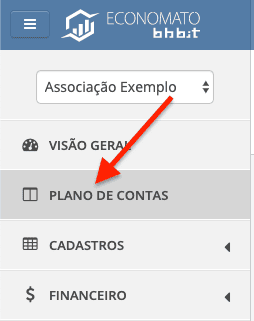
A Listagem de Plano de Contas será exibida em duas colunas.
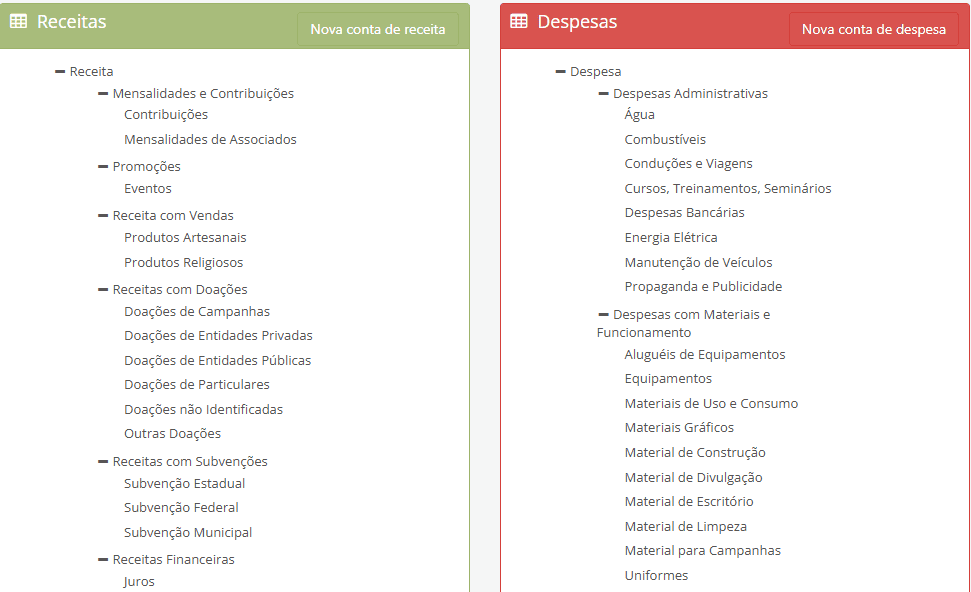
Uma coluna para todas as suas contas de Receitas e outra coluna para todas as suas contas de Despesas.
Lembre-se: Pelo fato do Economato ser um sistema Financeiro e não Contábil, iremos trabalhar apenas com os grupos de Receita e Despesa. Os grupos de Ativo e Passivo não estão disponíveis, pois referem-se ao universo contábil.
Atenção: Apenas usuários do tipo Master poderão realizar alterações no Plano de Contas. Se você não possuir essa permissão, peça ao seu gestor para alterar o Plano de Contas para você.
Como Alterar uma Conta do Plano?
Na Listagem do Plano de Contas, clique no nome da conta que deseja alterar.
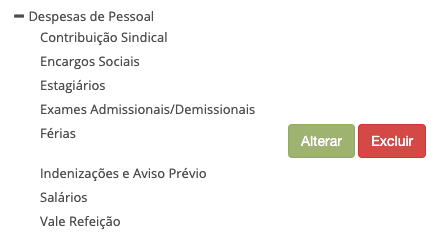
Ao clicar no nome da conta, os botões Alterar e Excluir serão exibidos.
Ao clicar no botão Alterar, as seguintes alterações serão permitidas:
- Alteração do nome da conta
- Alteração do grupo da conta
Importante: Alterações no Plano de Contas após o início da inclusão da movimentação financeira, devem ser feitas com extrema cautela. Afinal, já poderão haver lançamentos registrados e classificados.
Como Excluir uma Conta do Plano?
Na Listagem do Plano de Contas, clique no nome da conta que deseja excluir.
Em seguida, clique no botão Excluir.
O seguinte aviso de confirmação será exibido:
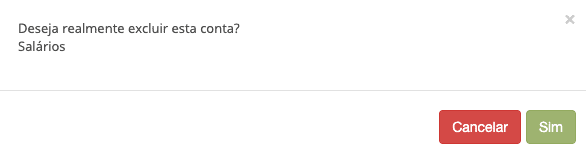
Clique em Sim para confirmar a exclusão ou cancele a operação clicando em Cancelar.
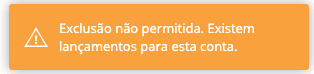
Se já houverem lançamentos associados a essa conta do plano, o sistema não irá permitir a exclusão e a seguinte mensagem será exibida:
Manutenção no Plano de Contas – Transformando uma Subconta em um Novo Grupo
Se você deseja detalhar uma subconta específica — como por exemplo Serviços Contratados, atualmente vinculada ao grupo Despesas Gerais — e transformá-la em um novo grupo, siga os passos abaixo:
- Crie um novo grupo no plano de contas com o nome desejado (ex.: Serviços Contratados).
- Cadastre as novas subcontas dentro desse grupo, conforme a necessidade (ex.: Contador, Advogado, Articulador, Consultoria, etc.).
- Reclassifique os lançamentos antigos, transferindo-os da subconta original para as novas subcontas criadas.
- Após a reclassificação de todos os lançamentos, a subconta original ficará sem movimentações vinculadas. Nesse momento, será possível excluí-la do plano de contas.
Como Imprimir o Plano de Contas
Você pode utilizar a função de impressão da tela ou, se preferir uma versão mais completa, gere o relatório de balancete, marcando a opção “Exibir contas zeradas”.
Dessa forma, todo o plano de contas será exibido, inclusive as contas sem movimentação.
Seu Caminho para a Excelência na Gestão
Links Rápidos