
Como Gerar o Relatório de Balancete Comparativo Acumulado por Projetos
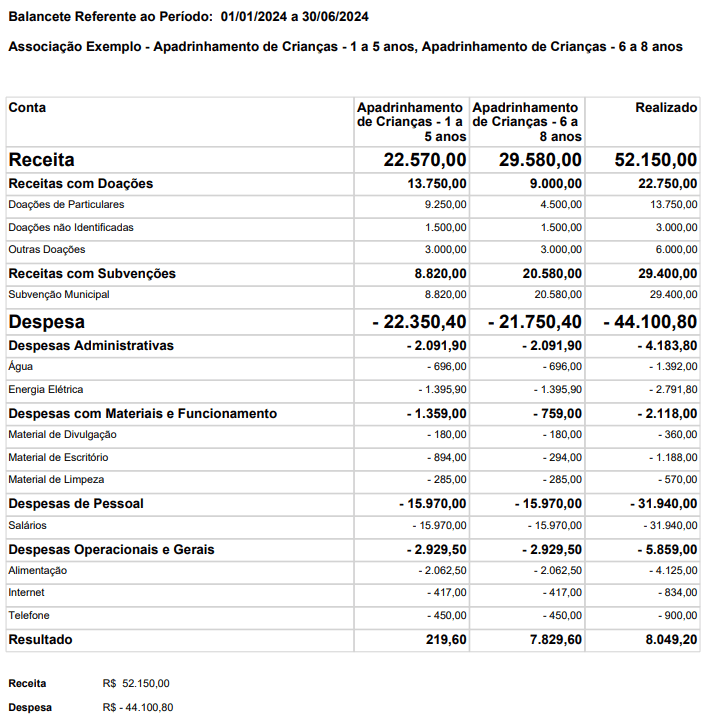
O relatório Balancete Comparativo Acumulado por Projetos é uma ferramenta essencial para organizações que acompanham múltiplos projetos simultaneamente. Ele apresenta os projetos em colunas paralelas, exibindo os valores recebidos e gastos por plano de contas dentro de um período determinado.
Essa estrutura permite comparar as receitas e despesas entre os projetos, oferecendo uma visão clara do desempenho financeiro individual e coletivo. Com essas informações, a gestão pode identificar desequilíbrios, realocar recursos de forma estratégica e garantir maior transparência na prestação de contas.
Passo a Passo para Gerar o Balancete Comparativo Acumulado por Projetos
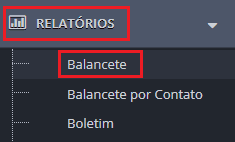
- Acesse o menu Relatórios > Balancete.
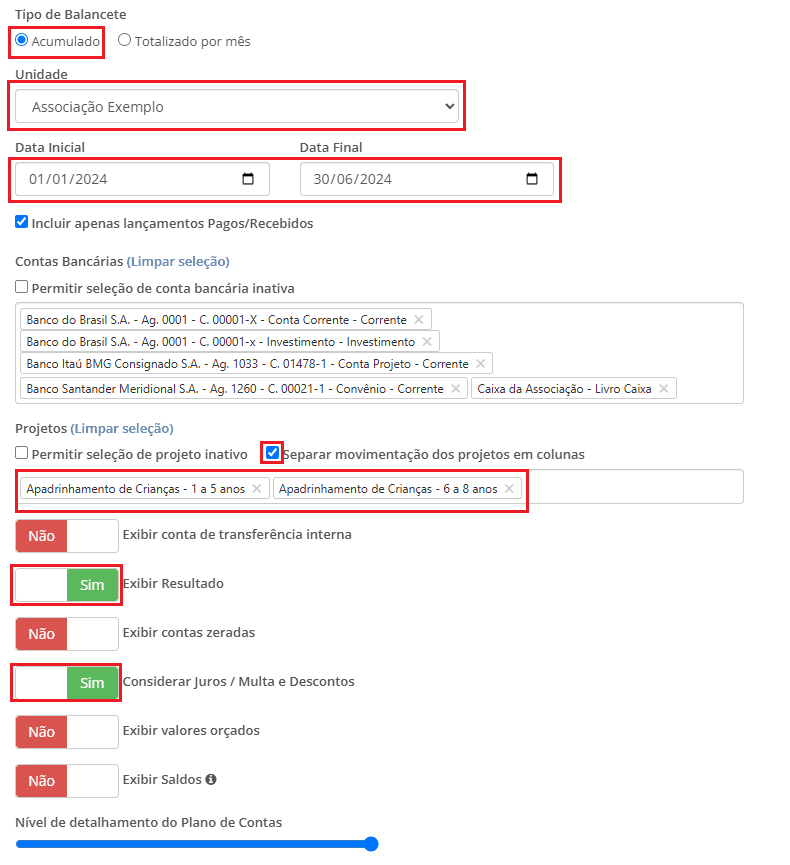
- No campo Tipo de Balancete, selecione a opção “Acumulado“.
- Escolha a Unidade desejada.
- Defina o Período que deseja consultar, informando a data inicial e final.
- Por padrão, o sistema já seleciona todas as contas bancárias cadastradas e ativas.
Importante: Não é necessário remover nenhuma conta da seleção, pois o filtro de projetos a seguir já limitará os dados exibidos.
- No campo Projetos, selecione os projetos que deseja comparar.
Atenção: Para que o relatório funcione como comparativo, é necessário selecionar mais de um projeto.
- Marque a caixinha “Separar movimentação dos projetos em colunas“. Isso garantirá que cada projeto seja exibido em uma coluna distinta no relatório.
- Altere a chave “Exibir Resultados” de “Não” para “Sim“.
- Utilize o filtro “Nível de detalhamento do Plano de Contas” para ajustar a forma como os dados serão apresentados:
- Níveis mais baixos mostram os dados de forma mais consolidada.
- Níveis mais altos permitem uma visualização mais detalhada, conforme a estrutura do seu plano de contas.
- Clique em “Gerar” para visualizar o relatório.

O relatório será exibido em formato PDF. Caso o navegador bloqueie a abertura automática, clique no ícone de pop-up bloqueado (geralmente ao lado da barra de endereços) e selecione a opção “Permitir sempre” para o sistema.

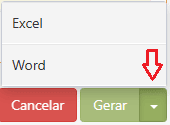
- Se desejar exportar o relatório, utilize a seta ao lado do botão “Gerar” para baixar o arquivo em formato Excel ou Word.
Seu Caminho para a Excelência na Gestão
Links Rápidos