
Anexando e Gerenciando Documentos no Economato
O Economato permite anexar documentos em diferentes tipos de cadastros, facilitando a organização e o registro de informações importantes. Os anexos podem ser utilizados, por exemplo, para guardar contratos, notas fiscais ou comprovantes.
Onde é possível anexar documentos
Você pode adicionar anexos nos seguintes módulos:
- Contas a Pagar
- Contas a Receber
- Contatos
- Projetos
Verifique se seu plano atual inclui esse recurso. Caso não esteja disponível, entre em contato com a nossa equipe para solicitar um orçamento de ativação.
Como anexar um documento
O processo de anexar documentos é padronizado em todo o sistema. A seguir, demonstramos o procedimento utilizando o módulo Contas a Pagar, mas os passos são os mesmos nos demais cadastros.
Passo a passo:
Acesse o menu Financeiro > Contas a Pagar.
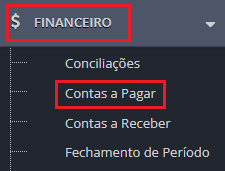
Na listagem de lançamentos, localize o registro desejado.
Clique no ícone da Nuvem na coluna Ações.

A tela de upload será exibida.
Clique em Escolher Ficheiros.
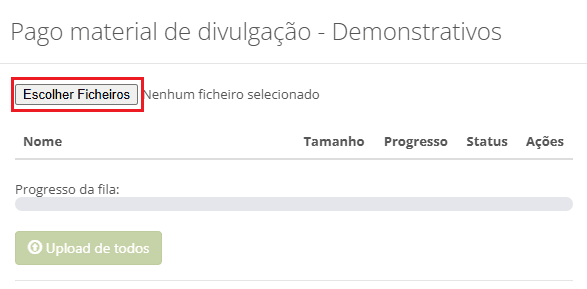
Selecione o arquivo no seu computador e clique em Carregar.
É possível anexar um ou mais arquivos a um mesmo registro, facilitando a centralização de todos os documentos relacionados em um só lugar.
Fique atento ao tamanho dos arquivos enviados. Arquivos muito grandes podem ocupar rapidamente o espaço disponível no sistema, limitando a capacidade de anexar novos documentos. Sempre que possível, utilize versões otimizadas para garantir melhor aproveitamento do armazenamento.
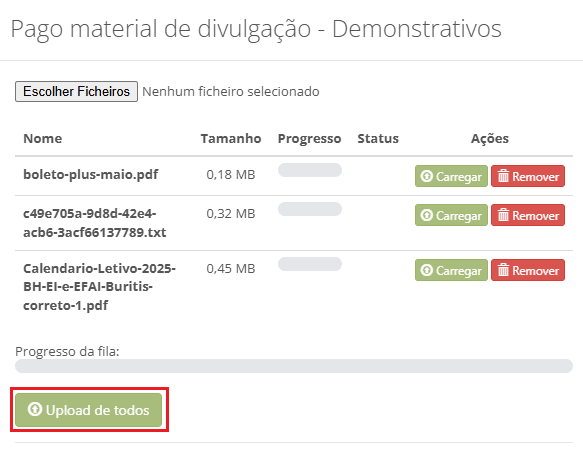
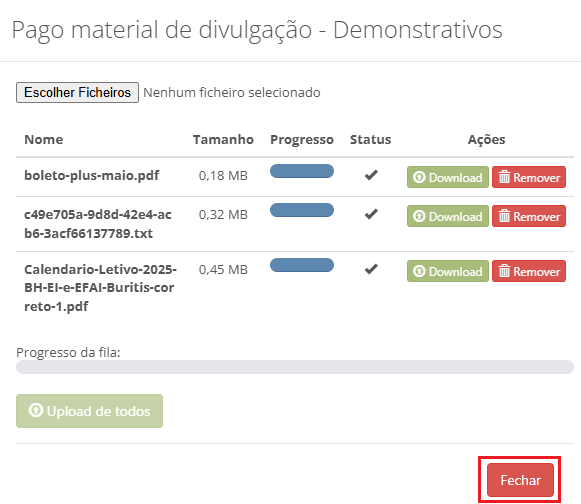
Aguarde o carregamento e, ao final, clique em Fechar.
Após o upload, o ícone da Nuvem mudará de cor, indicando que o registro possui documentos anexados.
Como excluir um documento
A exclusão de documentos anexados também segue um padrão em todo o sistema. O exemplo a seguir mostra o processo em Contas a Pagar.
Passo a passo:
Acesse o menu Financeiro > Contas a Pagar.
Na listagem, localize o lançamento com documentos anexados (ícone da Nuvem estará colorido).
Clique no ícone da Nuvem na coluna Ações.

A tela de documentos será exibida com a lista de arquivos já carregados.
Localize o arquivo que deseja excluir.
Clique em Remover ao lado do nome do arquivo e após em Fechar.
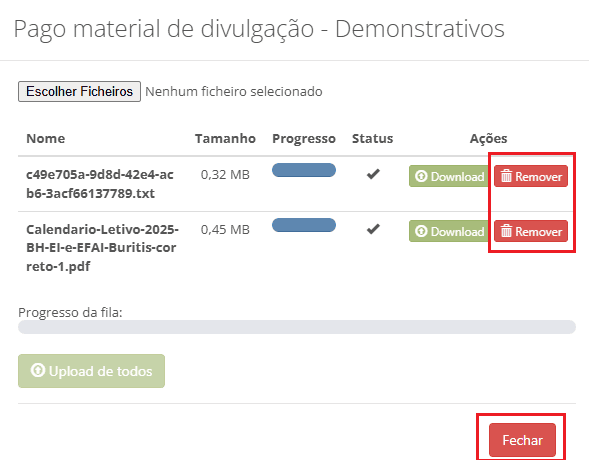
O ícone da Nuvem voltará à cor original se não houver mais documentos vinculados ao lançamento.
A exclusão do anexo não remove o lançamento financeiro, apenas o arquivo vinculado. Se o lançamento for excluído, todos os documentos anexados a ele também serão excluídos automaticamente.
Como acompanhar o uso de armazenamento
O sistema possui um módulo específico para controle dos arquivos anexados e do espaço disponível.
Acesse Menu Configurações > Documentos
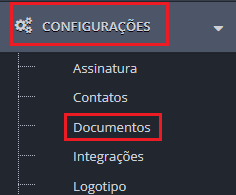
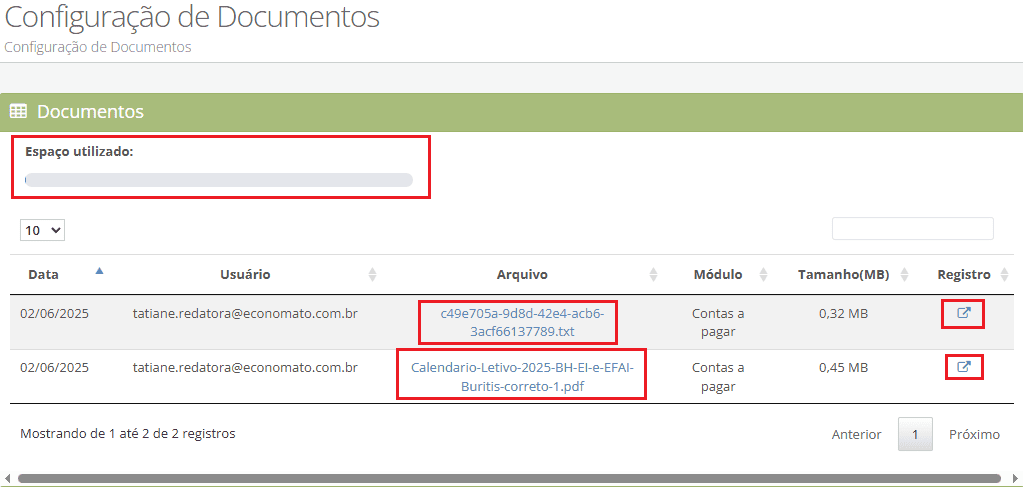
Nesta tela, você poderá:
- Acompanhar o espaço total disponível e o quanto já foi utilizado com arquivos anexados.
- Consultar todos os documentos anexados no sistema em um só lugar.
- Verificar a qual registro cada documento está vinculado.
Dica: Caso precise de mais espaço, entre em contato com nossa equipe e solicite um orçamento de expansão.
Exportando documentos para a contabilidade
Durante o Fechamento de Mês, no módulo Contas a Pagar e Receber, é possível exportar todos os documentos de uma só vez para facilitar o envio à contabilidade.
O sistema gera:
- Um arquivo .zip com todos os documentos anexados aos lançamentos do período.
- Uma planilha Excel com o detalhamento de qual documento está vinculado a qual lançamento.
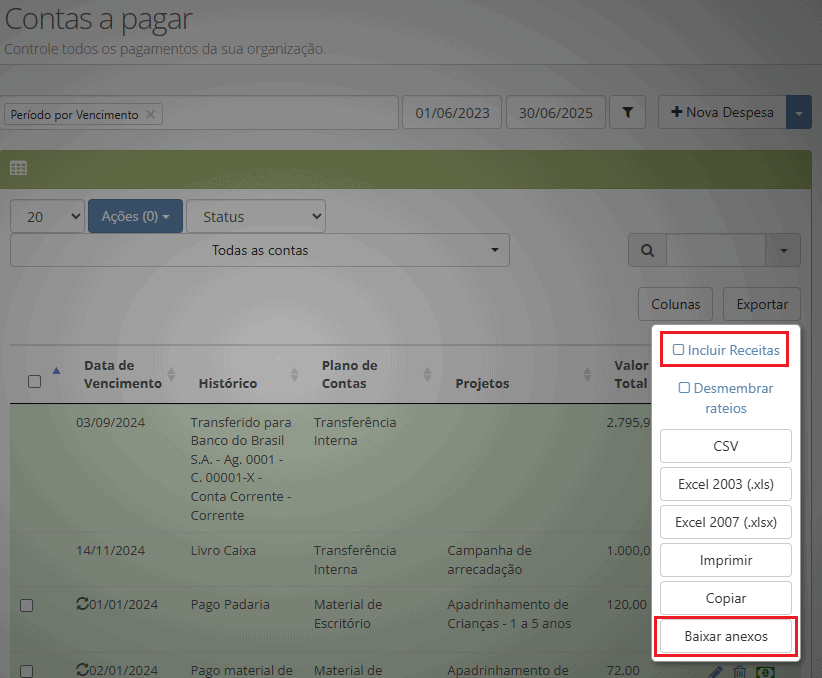
Recomendação: Marque a opção para incluir também as receitas ou despesas no momento da exportação. Assim, os arquivos dos módulos Contas a Pagar e Contas a Receber serão incluídos no mesmo pacote.
Seu Caminho para a Excelência na Gestão
Links Rápidos