
Ações em Lote no Contas a Pagar e Receber
O Economato permite que algumas operações possam ser realizadas em lote.
Na listagem do Contas a Pagar ou do Contas a Receber se você selecionar mais de um lançamento poderá realizar tais operações através do botão Ações:
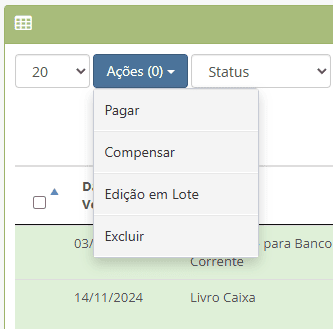
As seguintes ações são suportadas:
- Pagar ou Receber diversos lançamentos simultaneamente
- Compensar múltiplos lançamentos de uma só vez
- Editar lançamentos em lote
- Excluir vários lançamentos de forma simultânea
Como pagar ou receber vários lançamentos ao mesmo tempo
Acesse o menu Financeiro > Contas a Pagar ou Contas a Receber.
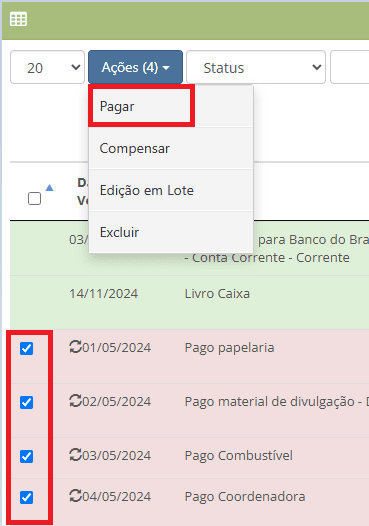
Utilize as caixas de seleção ao lado dos lançamentos para marcar todos que deseja pagar ou receber simultaneamente.
Em seguida, clique no botão Pagar ou Receber, conforme o caso.
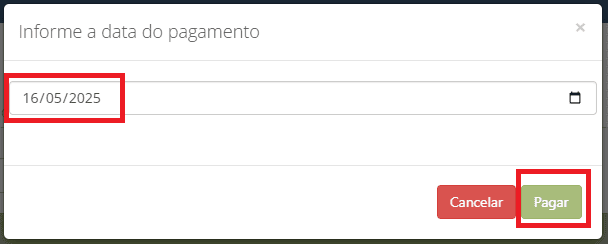
Uma janela será exibida solicitando a data de pagamento ou recebimento.
Informe a data desejada e clique em Pagar.
O sistema exibirá a mensagem de confirmação:
“Lançamento pago/recebido com sucesso.”
Como Compensar vários lançamentos ao mesmo tempo
Acesse o menu Financeiro > Contas a Pagar ou Contas a Receber.
Marque os lançamentos que deseja compensar utilizando as caixas de seleção ao lado de cada item.
Em seguida, clique no botão Compensar.
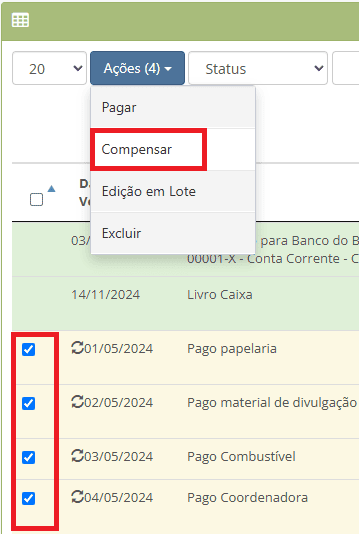
Uma janela será exibida solicitando a data de compensação.
Informe a data desejada e clique em Compensar.
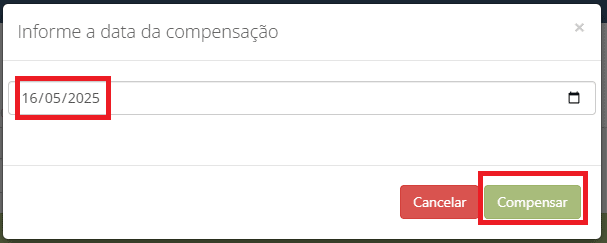
O sistema confirmará a operação com a mensagem:
“Lançamento compensado com sucesso.”
Como realizar a edição em lote de vários lançamentos ao mesmo tempo
Acesse o menu Financeiro > Contas a Pagar ou Contas a Receber.
Marque os lançamentos que deseja editar utilizando as caixas de seleção ao lado de cada item.
Clique no botão Edição em Lote.
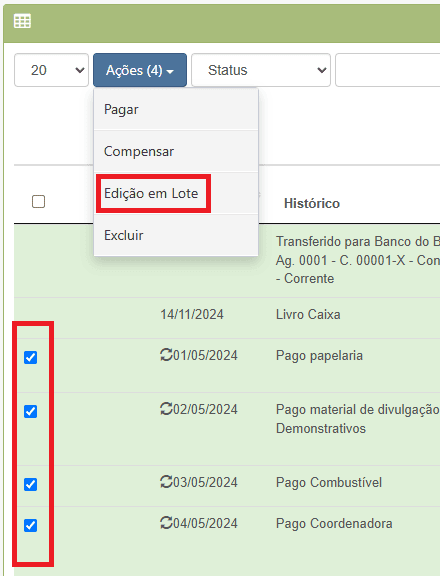
Será exibida uma janela com as opções disponíveis para alteração.
Selecione os campos que deseja atualizar, marque a opção “Estou ciente das alterações” e clique em Salvar.
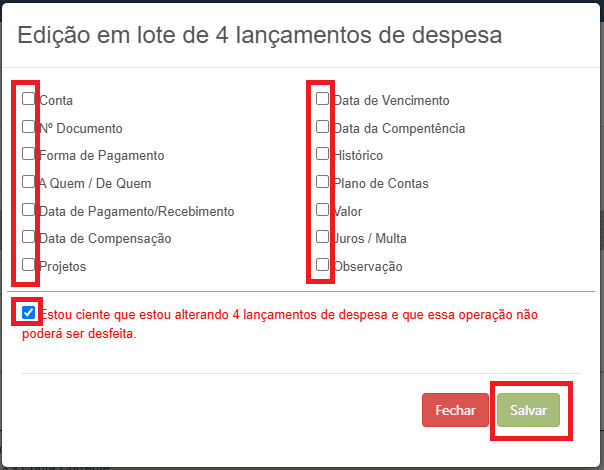
O sistema confirmará a operação com a mensagem:
“Alterações realizadas com sucesso.”
Como excluir vários lançamentos ao mesmo tempo
Acesse o menu Financeiro > Contas a Pagar ou Contas a Receber.
Utilize as caixas de seleção ao lado de cada lançamento para marcar os itens que deseja excluir.
Clique no botão Excluir.
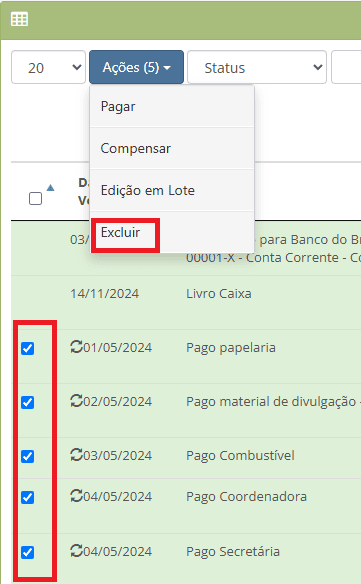
Uma janela de confirmação será exibida, perguntando se você realmente deseja excluir os lançamentos selecionados.
Clique em Sim para confirmar.
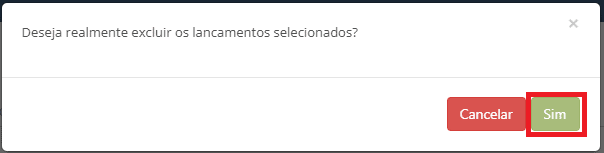
O sistema exibirá a mensagem:
“Lançamento excluído com sucesso.”
Seu Caminho para a Excelência na Gestão
Links Rápidos